



Новият macOS 27 Golden Gate не само предлага модифициран външен вид с течно стъкло. Apple е добавила редица удобни функции, които лесно се пренебрегват. В допълнение към промените във външния вид, новата версия предлага и по-значителна интеграция на Apple Intelligence, нови опции за Safari и по-интелигентно управление на файлове. Някои от най-интересните функции обаче са скрити в настройките или зад клавишните комбинации. Трябва да опитате тези осем веднага след актуализацията!
1. Персонализирайте течното стъкло
Ако не ви е харесвала прозрачността на интерфейса в предишните версии на macOS, Golden Gate предлага просто решение. Отворете Системни предпочитания → Външен вид и ще намерите плъзгач за настройката „Лечно стъкло“.
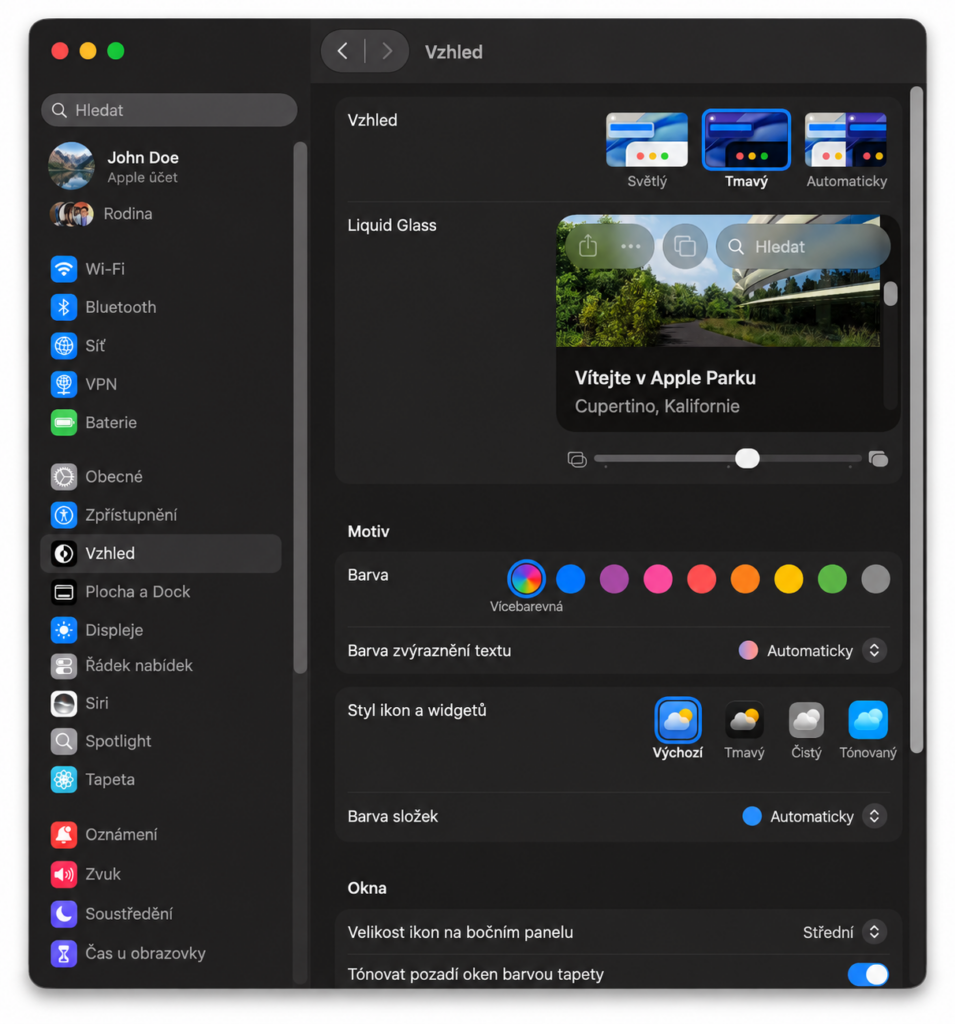
Можете да изберете по-прозрачен вид или по-тонизиран дизайн с по-добър контраст и четимост.
2. Оставете Safari да почисти разделите ви
Имате ли десетки отворени раздели в Safari? Сега не е нужно ръчно да ги премествате в групи.
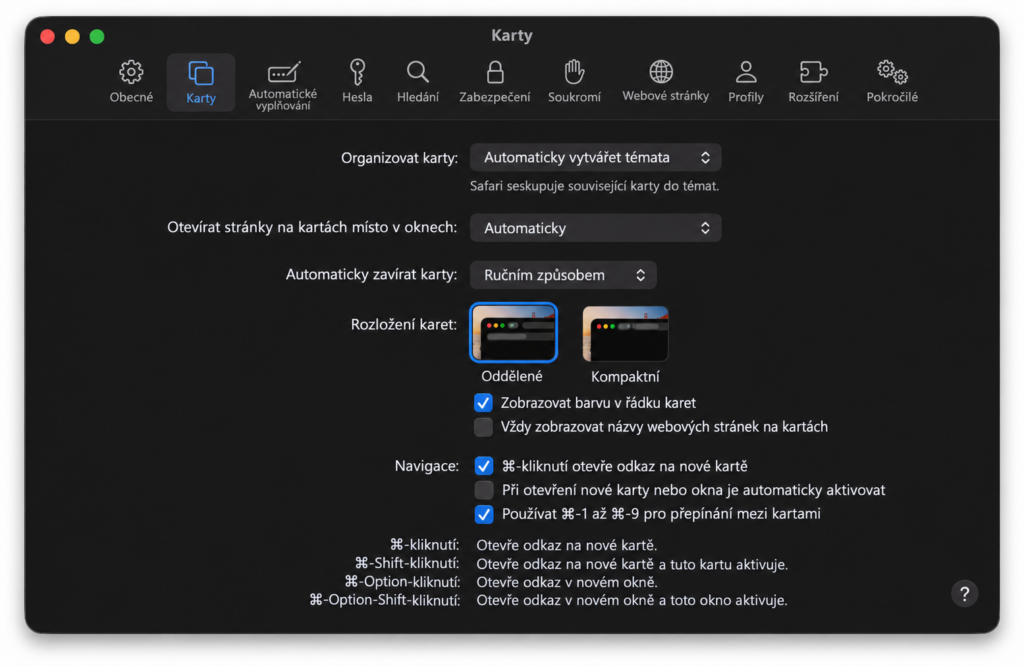
Можете да намерите опцията „Организиране на раздели“ в Safari → Предпочитания → Раздели . Когато изберете автоматично създаване на теми, Safari използва Apple Intelligence, за да разпознае кои страници са свързани и да ги групира заедно. Така че планирането на почивка, пазаруването или работата могат да имат свои собствени групи.
3. Нека Mac именува файловете ви
Golden Gate може да предлага имена на файлове и папки въз основа на тяхното съдържание . Това е полезно за неща като екранни снимки, документи или файлове, които първоначално сте запазили с безсмислено име.
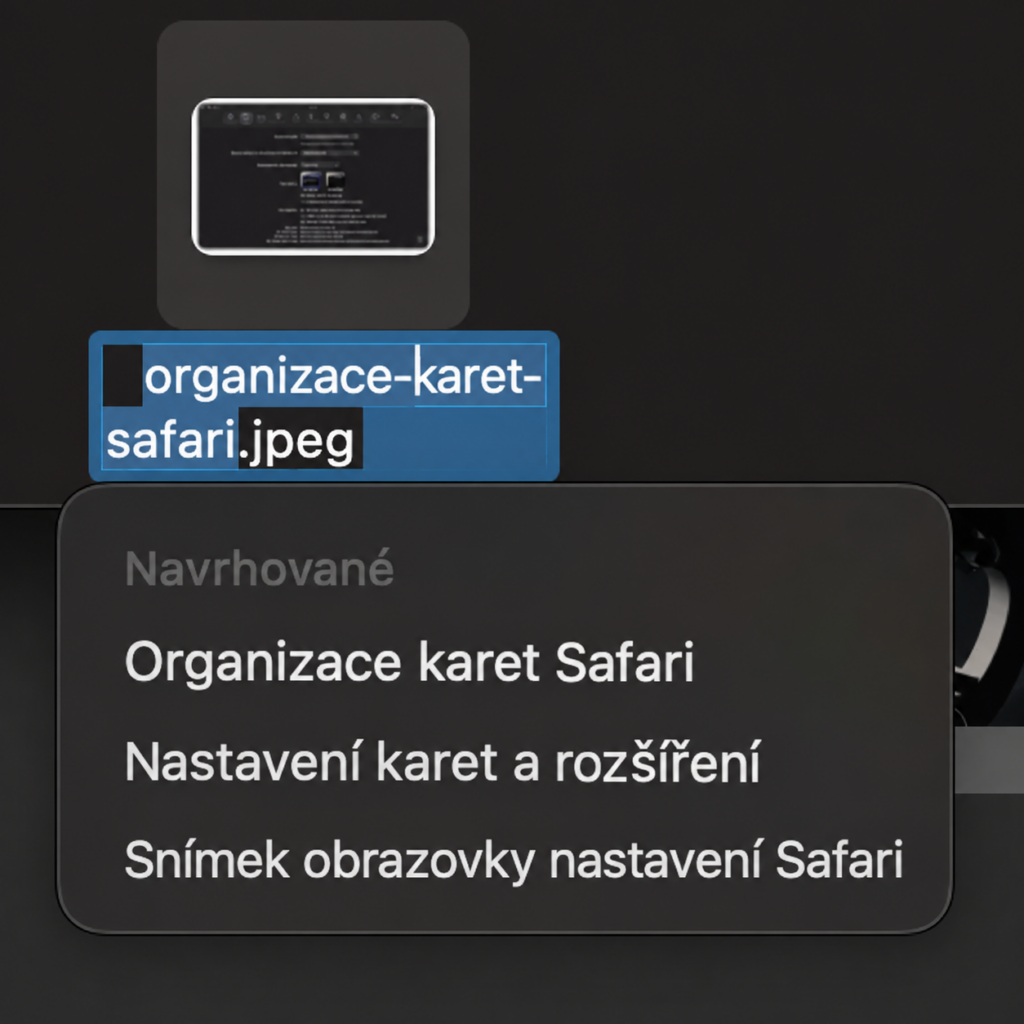
Можете да намерите функцията във Finder → Preferences → General , където опцията за предлагане на имена на файлове трябва да е активна.
4. Създайте свое собствено разширение за Safari, използвайки изкуствен интелект
Това е една от най-вълнуващите нови функции. Safari ще ви позволи да опишете собственото си разширение на разбираем език , а Apple Intelligence ще се погрижи за създаването му.
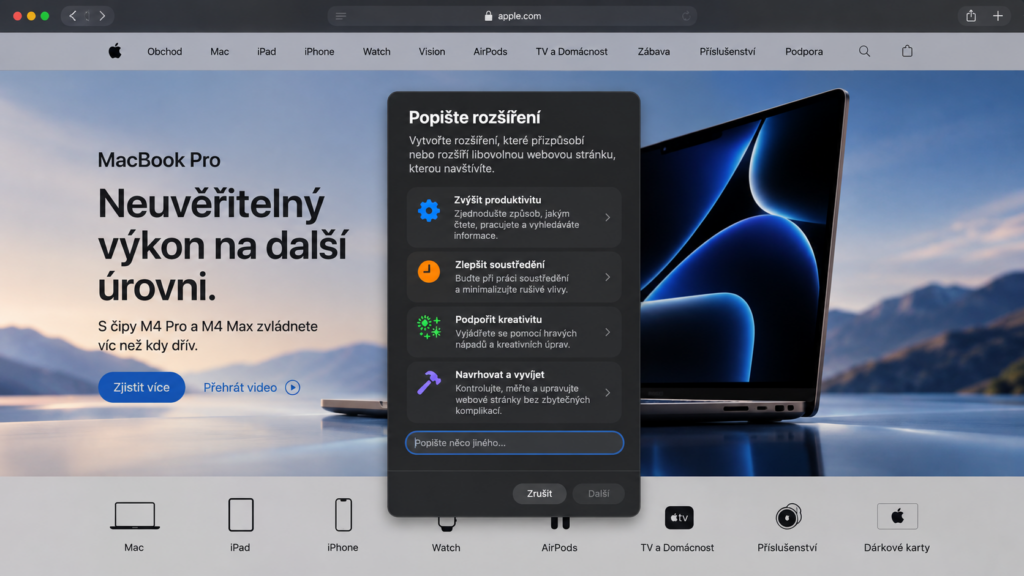
В Safari отворете менюто с опции в адресната лента и изберете „Опишете разширението…“ . Например, можете да заявите бутон, който запазва рецепта от текущо отворената страница, маркира конкретен текст или създава таймер за фокусиране.
5. Попитайте вашия Mac какво вижда на екрана
Визуалният интелект идва директно на Mac за първи път в macOS. Натиснете Command + Shift + Space , изберете част от екрана и оставете Siri AI да ви обясни какво има там.
Например, вашият Mac може да разпознае текст, изображение или информация от плакат и да предложи съответно действие – като например създаване на събитие в Календар.
6. Създайте преки пътища с просто описание
Преките пътища вече не се усещат като програмиране за начинаещи. В macOS 27 просто опишете какво искате да автоматизирате и Apple Intelligence ще подготви стъпките вместо вас.
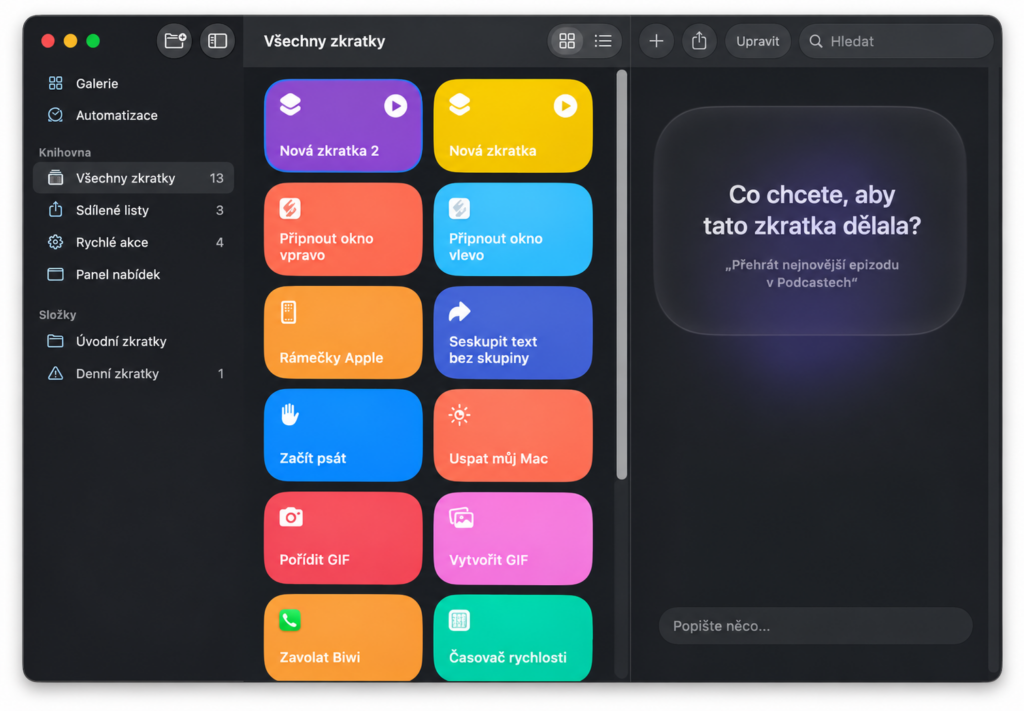
Отворете „Преки пътища“ , щракнете върху + и напишете нещо като: „Когато се прибера, изпратете SMS на партньора ми, че съм пристигнал.“ Вашият Mac ще създаде основата за автоматизация, която след това можете да редактирате.
7. Спрете приложенията, работещи във фонов режим
Някои приложения продължават да работят дори след като ги затворите. Golden Gate ще ви предупреди за такова поведение и можете да изберете „Спиране на изпълнението във фонов режим“ от менюто на приложенията в Dock .
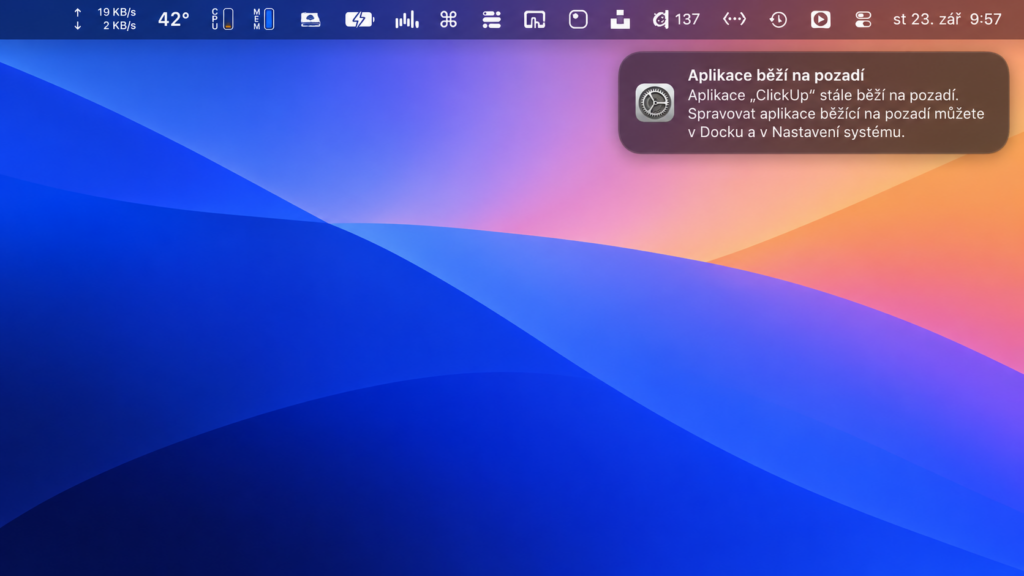
Можете да намерите още опции в Системни настройки → Общи → Елементи и разширения за вход . Но бъдете внимателни с приложенията за съхранение в облак, които трябва да работят във фонов режим за синхронизация.
8. Накрая запишете екрана си със звук
Една от най-практичните нови функции както за работа, така и за уроци. Натиснете Command + Shift + 5 , изберете „Запис на екрана“ и активирайте „Системно аудио“ в менюто с опции .
Това позволява на вашия Mac да записва не само видеото, но и аудиото, възпроизвеждано от самата система. Това е полезно за създаване на уроци, презентации или бързо споделяне на напредък с колеги. Някои приложения, като например Apple TV, обаче може да ограничат записа на системния звук.


Голдън Гейт не е просто нов облик
Тези малки неща показват, че macOS 27 не е просто поредна визуална актуализация . Apple добави редица функции, които могат значително да опростят ежедневната ви работа – и можете да изпробвате повечето от тях за броени минути.


