


Подобно на миналата година ви предлагаме поредица от статии със съвети за новите функции в iOS. Миналата година се фокусирахме върху новите функции, въведени от iOS 17, а тази година, разбира се, ще опишем новите функции, които можете да очаквате в новата операционна система iOS 18. Но тъй като тя все още не е налична в нашата страна, трябва да се възползваме от други нововъведения, които тази система предлага. А те наистина не са малко! Присъединете се към нас днес, за да видите как лесно да настроите родителски контрол за телефона на детето си в iOS 18!
Операционната система iOS 18 предоставя още повече възможности на родителите да се уверят, че iPhone или iPad на техните деца е безопасен и подходящ. С функцията Screen Time можете лесно да задавате ограничения на съдържанието, да забранявате определени приложения, да ограничавате времето, през което те използват устройството, и дори да блокирате откровено съдържание. Тази функция не само помага да защитите децата си от неподходящо съдържание, но и насърчава здравословни навици за прекарване на времето пред екрана.
В тази статия ще ви покажем как да го направите!
Активиране на функцията „Време пред екрана“ и родителските ограничения

- Отворете Настройки.
- Докоснете Време до екрана.
- Изберете профила на детето си в раздела „Семейство“.
- Докоснете Ограничения на съдържанието и поверителността и въведете кода за достъп за Screen Time (ако вече сте го настроили).
- Активирайте превключвателя Ограничения на съдържанието и поверителността.
Ако устройството на детето ви е свързано чрез Family Sharing, можете да управлявате всички настройки директно от собствения си iPhone.


Задаване на времеви лимити и ограничения за използване на приложенията
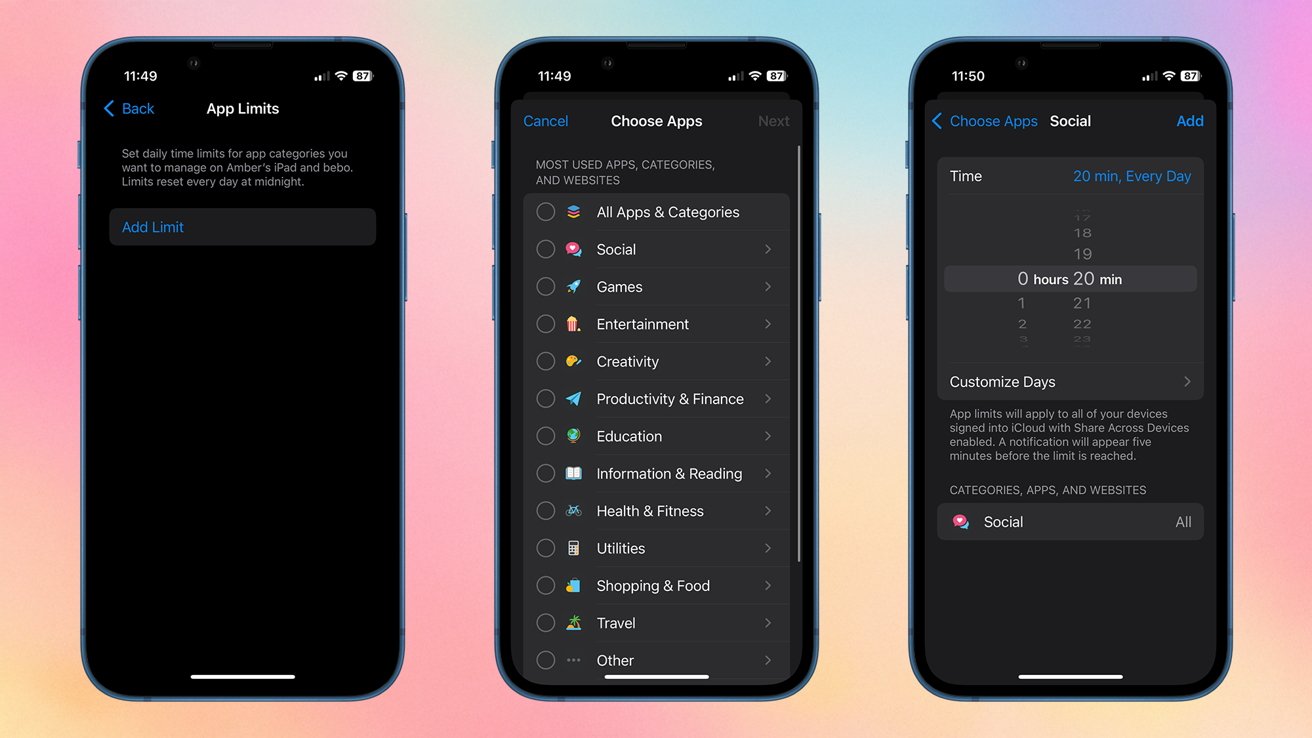
Тази функция ви позволява да определите колко време детето ви може да използва определени приложения или категории приложения (напр. социални мрежи, игри).
- Отворете Настройки > Екранно време.
- Изберете опцията, която искате да промените:
- Време извън екрана: Задайте период от време, в който детето няма да има достъп до телефона, например през нощта.
- Лимити на приложения: ограничете времето, през което използвате определени приложения или категории.
- Винаги разрешено: изберете приложения, които могат да се използват дори при ограничения във времето (напр. Телефон).
- Отстояние от екрана: функция, която изисква Face ID и гарантира, че детето държи устройството на безопасно разстояние от лицето.
Деактивиране на предварително инсталирани приложения и функции
Ако не искате детето ви да има достъп до определени вградени функции, като FaceTime, Camera или Wallet, можете лесно да ги изключите:
- Отворете Настройки > Екранно време > Ограничения на съдържанието и поверителността.
- Докоснете Разрешени приложения и функции.
- Изключете превключвателите за приложенията, които искате да блокирате.
Ограничения върху покупките в App Store и функциите на играта
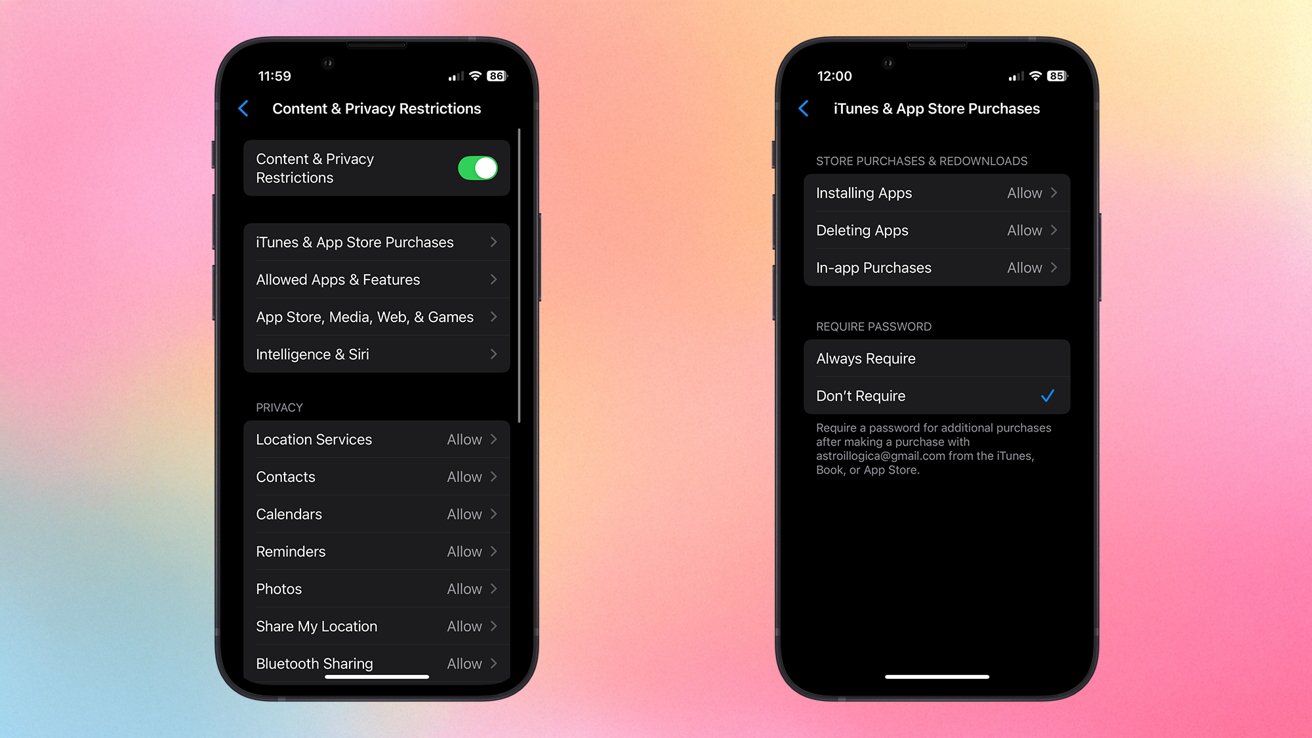
За да предотвратите нежелани покупки, задайте следните ограничения:
- Отворете Настройки > Екранно време > Ограничения на съдържанието и поверителността.
- Докоснете Покупки в iTunes и App Store.
- Изберете всяка опция и я задайте като Не разрешавай.
Блокиране на явно съдържание и определяне на възрастови ограничения
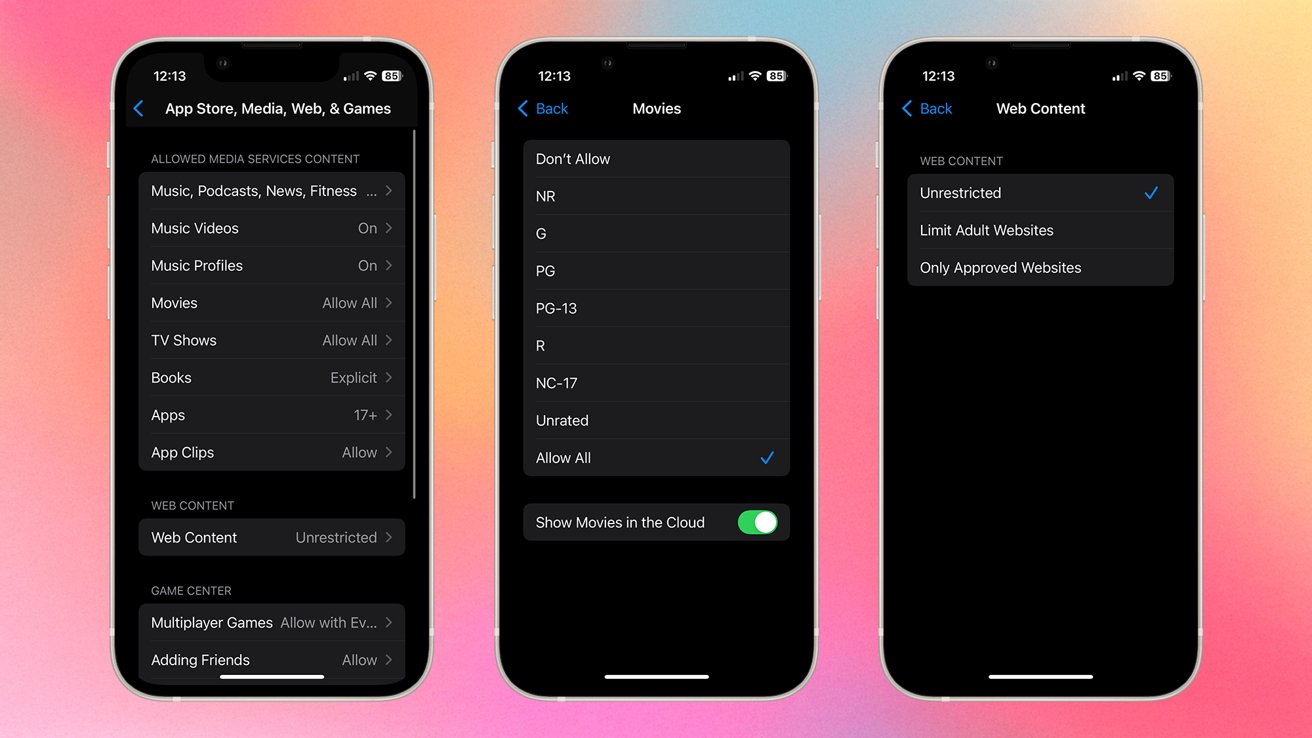
Достъпът до музика, филми, уебсайтове и други медии може да бъде ограничен, за да се гарантира подходящо за възрастта съдържание:
- Отворете Настройки > Екранно време > Ограничения на съдържанието и поверителността.
- Докоснете App Store, медии, уеб и игри.
- Задайте възрастови ограничения за музика, филми, книги и друго съдържание.
- За да ограничите достъпа до даден сайт, задайте Ограничен достъп за възрастни или разрешете само одобрени сайтове.


