


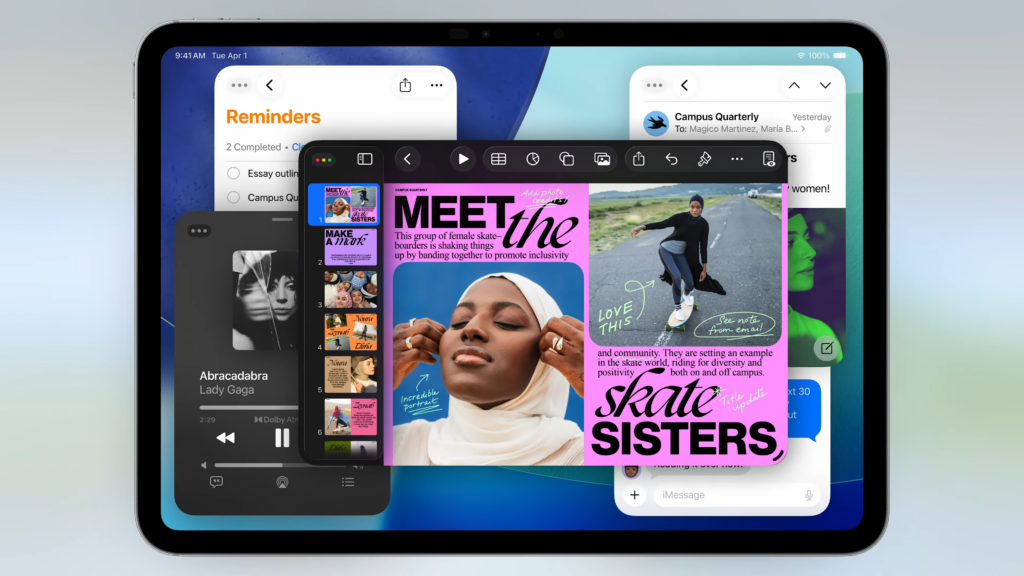
С представянето на iPadOS 26 идва едно от най-големите подобрения в историята на iPad – изцяло нова система за управление на прозорците, която коренно променя начина, по който работиш с приложенията в iPad. Ако досега сте се примирявали с ограничените възможности за многозадачност, пригответе се – Apple пренаписва правилата. Присъединете се към нас, за да разгледаме как изглежда на практика тази нова система за управление на прозорците!
Краят на Slide Over и пренебрегването на сценичния мениджър
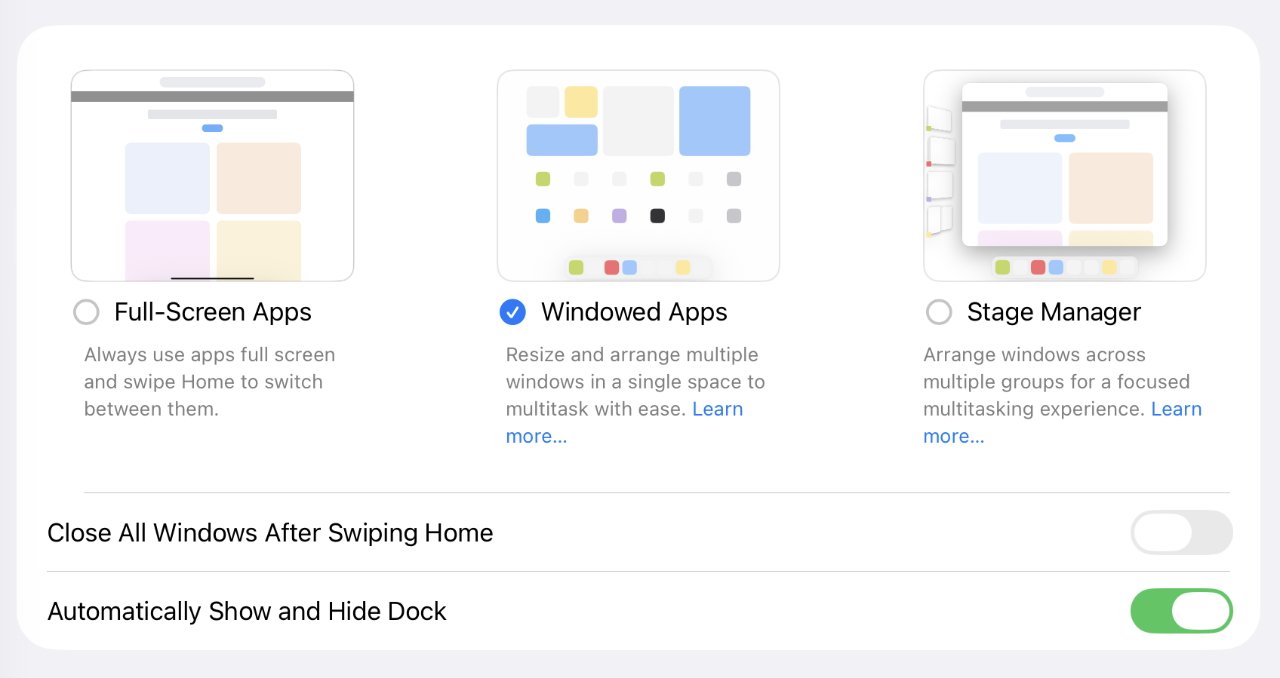
Първо лошата новина – функцията Slide Over, която позволяваше бързо да видите по-малък прозорец на приложението върху текущия интерфейс, е премахната изцяло. Също така Stage Manager, системата за групиране и превключване между приложенията, вече не е достъпна през Control Center. Вместо това тя е скрита в Настройки > Мултитаскинг и жестове, където може да бъде активирана ръчно.
Apple дава ясно да се разбере, че новата система за прозорци е предпочитаният начин за развитие.
Нова система на прозорците: естествена многозадачност
По подразбиране в iPadOS 26 е активирана функцията „Windowed Apps“ – приложенията вече не се отварят на цял екран, а в плаващ прозорец, който можете да местите, да променяте размера му и да припокривате с други прозорци. Това е подход, много подобен на този в macOS, но оптимизиран за работа със сензор и Apple Pencil.

Има и опции за връщане към целоекранен режим на приложението, но това ви лишава от възможността да подреждате прозорците по свой вкус.
Нови методи за управление: жестове, „фиксиране на прозореца“ и „светофари“
Управлението на новата система е усъвършенствано:
-
В долния десен ъгъл на всеки прозорец има нова дръжка, която може да се използва за намаляване и увеличаване на прозореца (в рамките на приложенията).

-
Преместете прозореца, като задържите горната лента, но внимавайте да не стартирате случайно менюто или контролния център.
-
Жест за закрепване на прозореца: кратко хвърляне нагоре максимизира прозореца; хвърляне към горния ляв или десен ъгъл закрепва приложението към съответната половина на екрана.
-
Трите икони „светофар“ в горния ляв ъгъл на прозореца (познати от macOS) вече позволяват:
-
Преместване на прозореца наляво/надясно/нагоре/надолу
-
Подреждане на два прозореца един до друг
-
Разделяне на пространството на третини или четвъртини
-
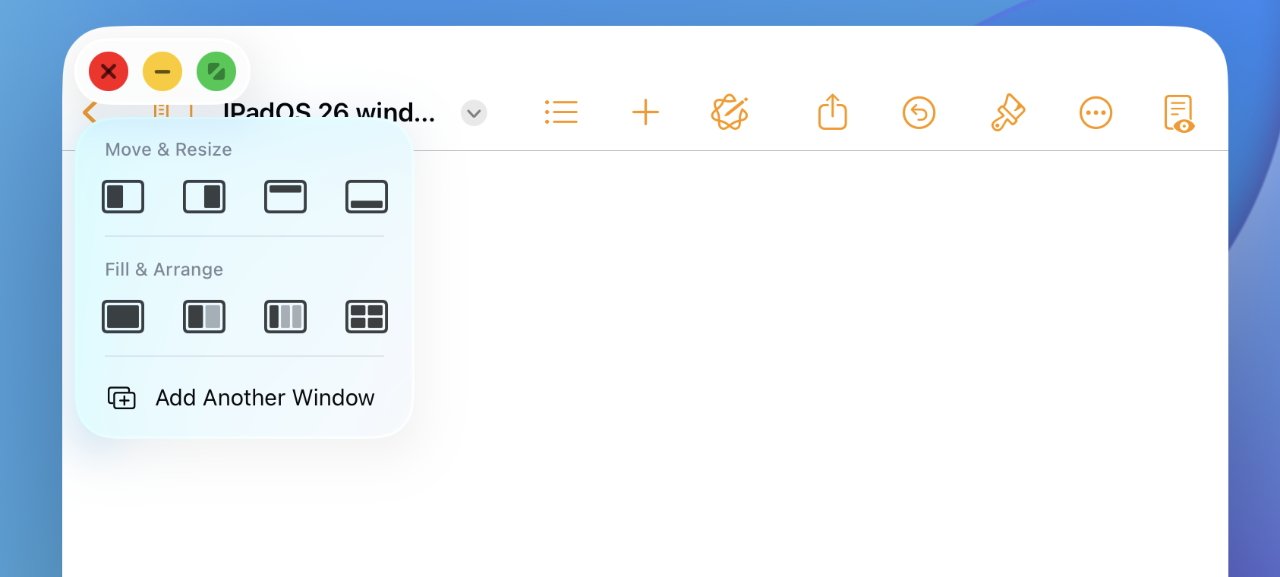
Тези функции осигуряват безпрецедентно ниво на контрол върху това кои приложения къде се намират и как работят заедно.
Разделен изглед с останки от ограничения
Split View остава, но значението му намалява. Ако имате две приложения едно до друго, все още можете да преместите разделителната лента, за да промените размера им, но вече не можете да затворите прозореца по този начин.
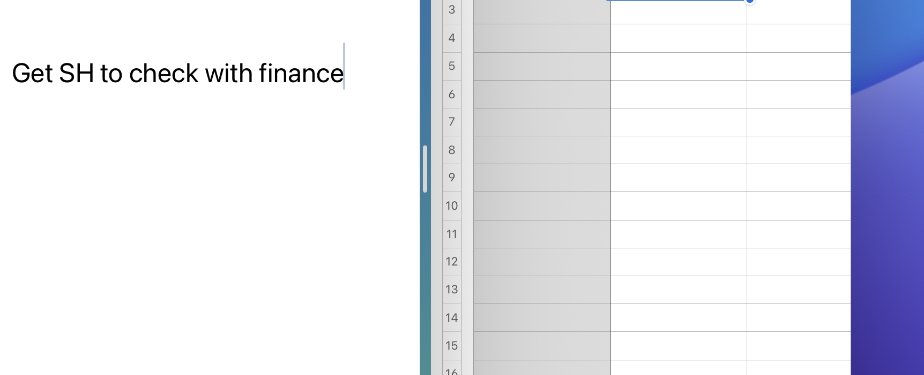
Освен това при три или повече отворени приложения едно до друго няма възможност за ефективно използване на прегради, което показва, че новата система разчита на гъвкави решения, а не на фиксирани режими.
Работа с множество прозорци и документи в рамките на едно приложение
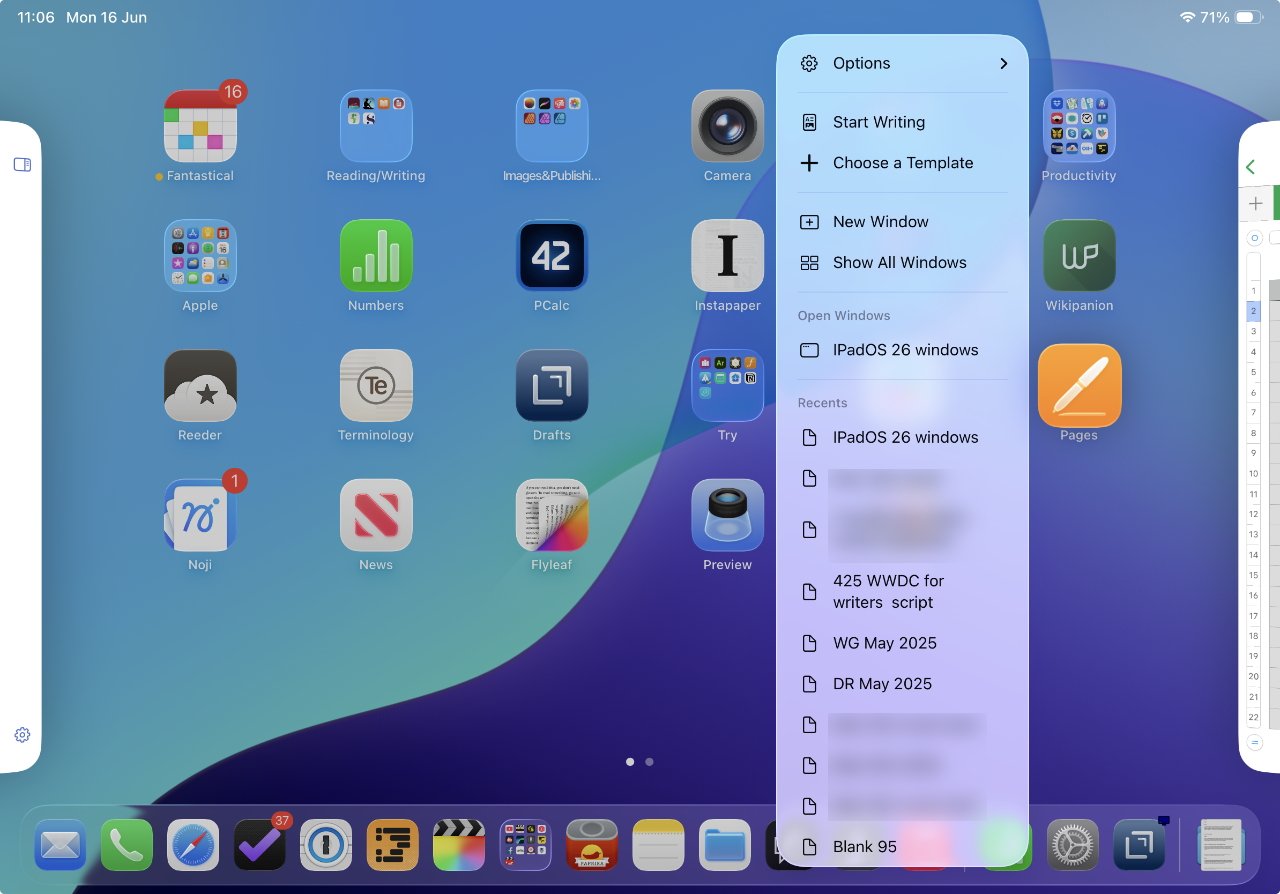
Друго голямо подобрение е възможността за отваряне на няколко документа или прозореца в едно приложение. Преди това това беше сложен процес, но сега е достатъчно:
-
Намерете иконата на приложението (напр. в Dock)
-
Дълго задържане на нея
-
Изберете Нов документ или Нов прозорец
По този начин можете да работите ефективно с няколко документа и прозорци едновременно без сложни
Вечно видимият Dock: малко нещо, което радва
В Настройки > Многозадачност и жестове има опция „Автоматично показване и скриване на док“. Ако включите тази опция и не покривате долната част на екрана, Dock остава видим дори когато работите вътре в приложенията.
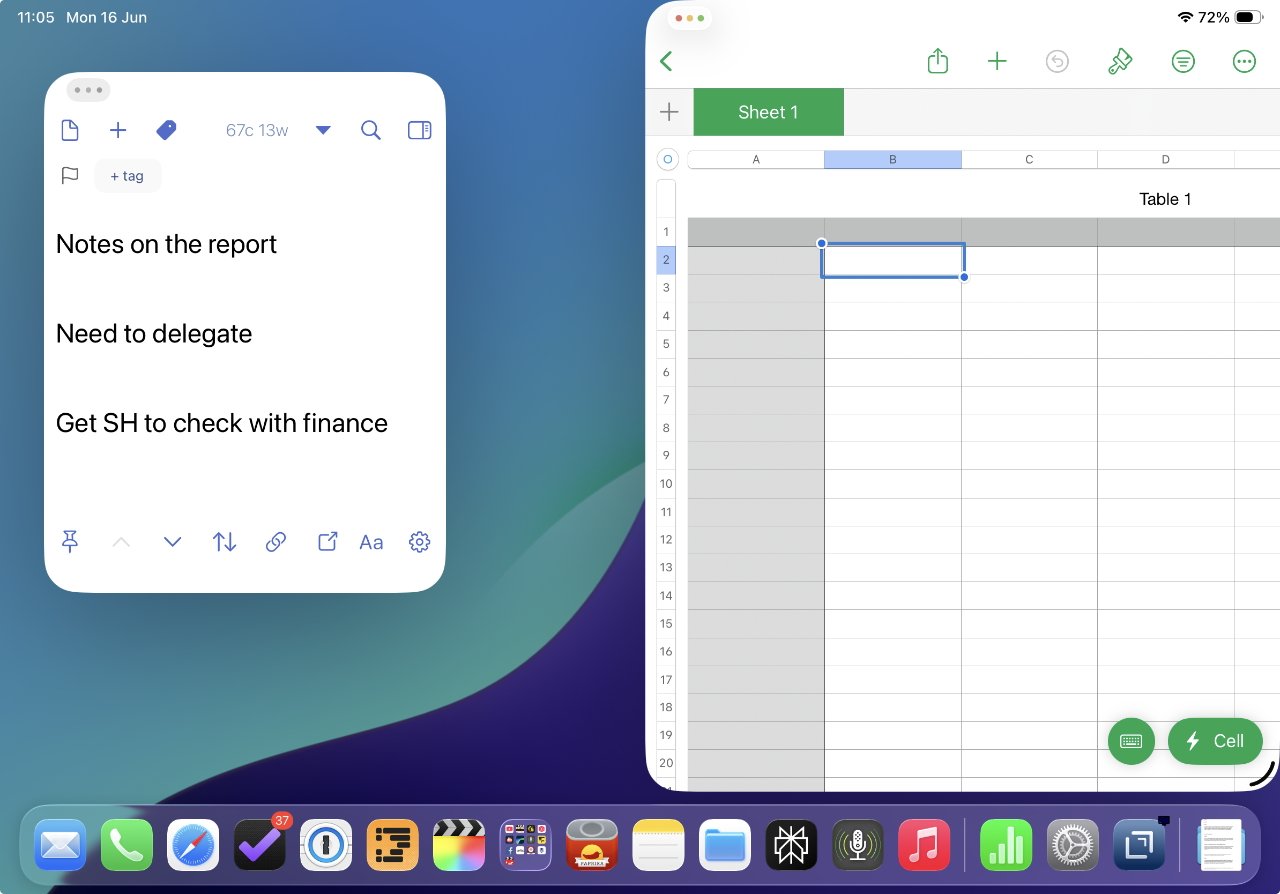
Това значително ускорява превключването между приложенията, особено ако използвате Dock като указател за продуктивност.
Резюме: Най-голямата еволюция на iPad от години насам
Новата система за управление на прозорците в iPadOS 26 е най-голямата промяна в продуктивността на iPad от години насам. Тя превръща iPad в устройство, което наистина може да се изправи срещу MacBook – не само по производителност, но и по начин на работа.
Въпреки че някои стари функции са изчезнали или са изоставени, новият подход предлага много по-голяма гъвкавост. Този път Apple се е справила правилно – iPadOS 26 осигурява многозадачност, която потребителите искат от години.


