


Тестването на бета версии на новите системи на Apple – като iOS 26, iPadOS 26 или watchOS 26 – носи не само възможността да изпробвате новостите преди другите, но и риск от грешки, сривове на приложенията или по-кратък живот на батерията. Ако вече сте инсталирали бета версията и съжалявате за това, предлагаме ви подробни и разбираеми инструкции как да се върнете назад. Елате да ги разгледате заедно с нас!
Как да деинсталирате iOS 26 или iPadOS 26 и да инсталирате стабилна версия на iOS
Какво ще ви е необходимо:
-
Компютър с най-новата версия на macOS или приложението Apple Devices за Windows (по-рано iTunes).
-
Lightning/USB-C кабел според модела на вашия iPhone/iPad
-
Архивиран резервен файл от периода преди инсталирането на бета версията (в идеалния случай).
Важни бележки:
-
Ако нямате резервно копие, можете да възстановите устройството, но ще трябва да го настроите като ново – не може да бъде възстановено от резервно копие.
-
Повечето приложения днес съхраняват данните в облака (например iCloud, Google Drive), така че загубата може да не е толкова драматична, колкото преди. Ако например съхранявате всички данни в iCloud, няма да загубите снимките, контактите, съобщенията си и т.н. Ще трябва обаче да изтеглите отново всички приложения и да настроите телефона си.


Как да направите даунгрейд на iOS/iPadOS стъпка по стъпка
1. Свържете устройството към компютъра.
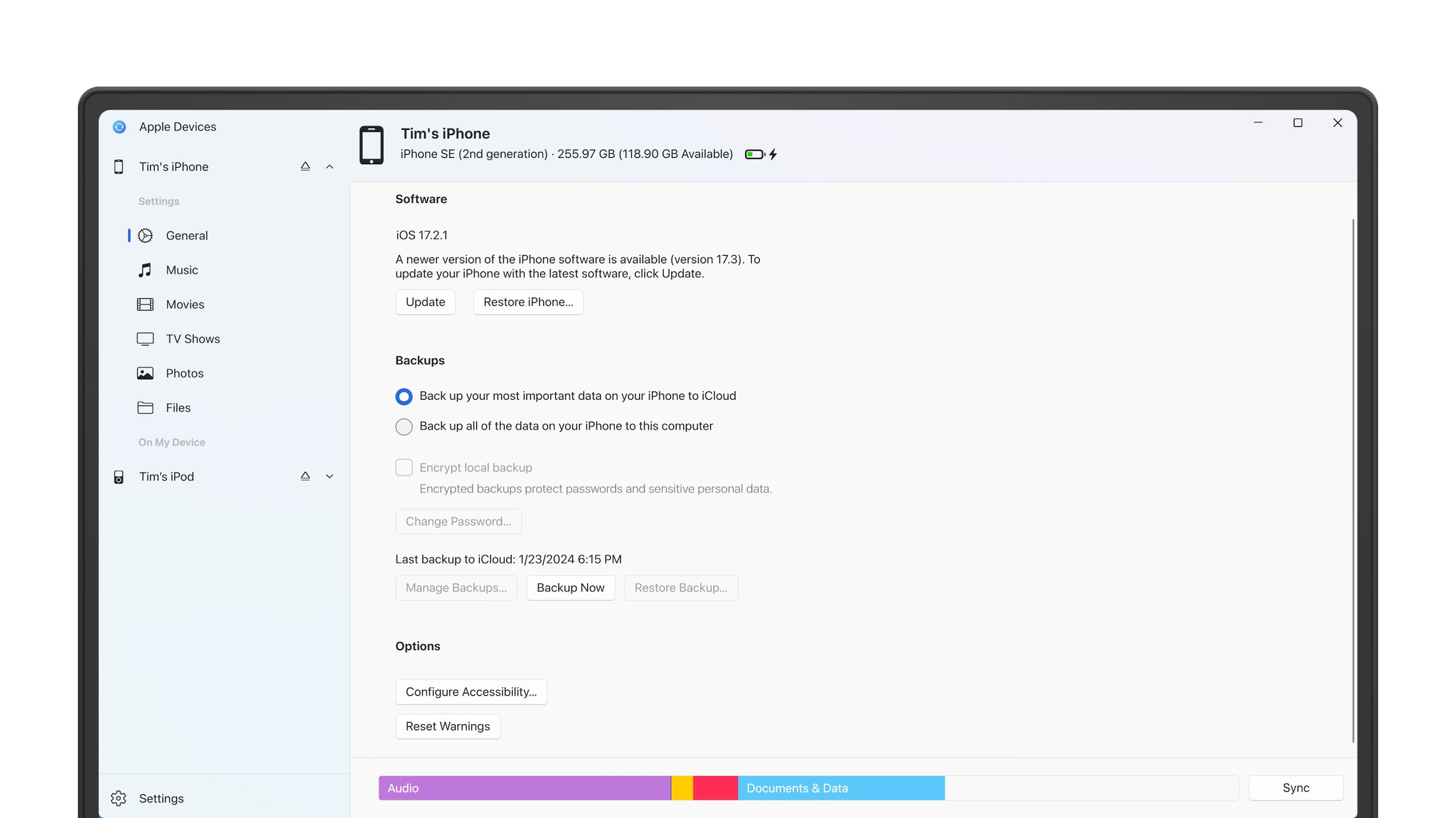
Уверете се, че използвате най-новата версия на macOS или приложението Apple Devices.
2. Превключете устройството в режим на възстановяване (recovery mode):
iPhone (Face ID или Touch ID):
-
Натиснете бързо и освободете бутона за увеличаване на звука.
-
Натиснете бързо и освободете бутона за намаляване на звука.
-
Натиснете и задръжте страничния бутон, докато се появи екранът за възстановяване.
iPad без начален бутон:
-
Натиснете бързо и освободете горния бутон за сила на звука.
-
Натиснете бързо и освободете долния бутон за сила на звука.
-
Натиснете и задръжте горния бутон, докато устройството не премине в режим на възстановяване.
iPad с начален бутон:
-
Задръжте едновременно бутона Home и горния бутон за включване, докато се появи режимът за възстановяване.
3. На компютъра кликнете върху Възстановяване (Restore)
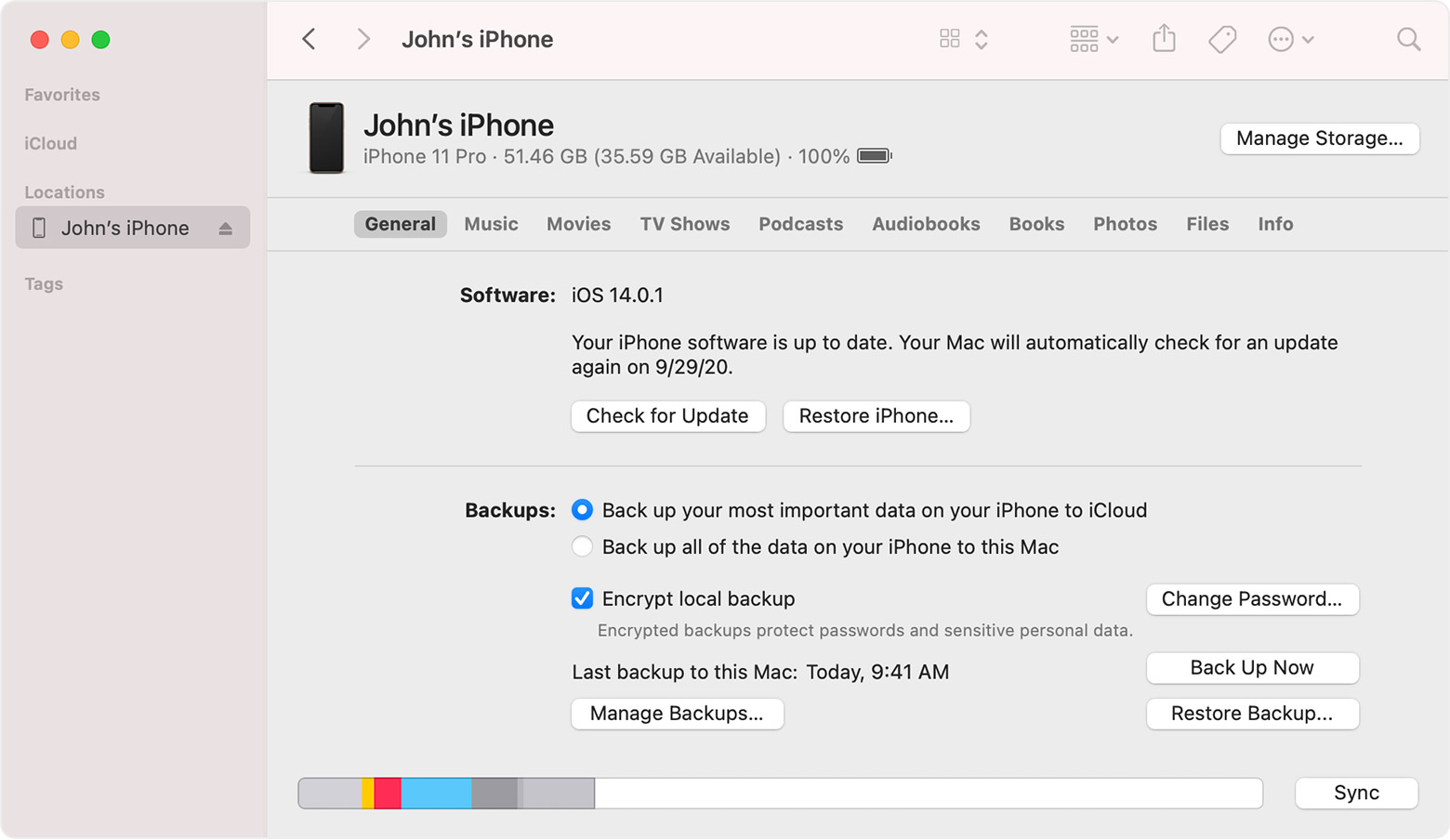
Това ще изтрие текущата система и ще инсталира последната стабилна версия на iOS или iPadOS.
❗ Ако изтеглянето на актуализацията отнеме повече от 15 минути, устройството може да се изключи автоматично от режим на възстановяване. В такъв случай повторете процеса от стъпка 2.
4. След приключване на възстановяването:
-
Влезте в своя Apple ID, за да деактивирате функцията „Блокиране на активиране“ (Activation Lock).
-
Ще ви бъде предложена възможност да възстановите резервното копие – изберете резервно копие от периода преди инсталирането на бета версията, ако имате такова.
Apple Watch с watchOS 26?

За съжаление, тук ситуацията е по-сложна. – В момента Apple не позволява на обикновените потребители да преминат към по-стара версия на watchOS.
И тъй като watchOS 26 изисква Apple Watch да бъде свързан с iPhone с iOS 26, имате три възможности:
-
Изчакайте до септември, когато ще излезе официалната версия на iOS 26 – междувременно не използвайте Apple Watch.
-
Инсталирайте отново iOS 26 beta на iPhone, за да можете да продължите да използвате часовника.
-
Посетете сервиз на Apple (или оторизиран сервиз), където могат да възстановят часовника ви към стабилна версия на watchOS – това обаче е по-сложно и не винаги е гарантирано.
tvOS 26 – как стои въпросът с преминаването към по-стара версия на Apple TV?

Apple официално не предлага публичен инструмент за понижаване на версията на Apple TV, но в бета версиите за разработчици има такава възможност:
-
На Apple TV HD (с USB-C или micro-USB порт) можете да възстановите системата до стабилна tvOS с помощта на Mac и приложението Apple Configurator.
-
Apple TV 4K (без кабелен порт) няма възможност за физическо свързване – понижаването на версията е възможно само в сервиз или с помощта на специални инструменти, предназначени за разработчици.
❗ За обикновените потребители в случая с Apple TV 4K понижаването на версията е практически невъзможно – трябва да се изчака официалното пускане на стабилна версия.
visionOS 26 – как стоят нещата с Apple Vision Pro?
![How to downgrade visionOS on Apple Vision Pro [Video] - 9to5Mac](https://9to5mac.com/wp-content/uploads/sites/6/2024/02/Apple-Vision-Pro-Developer-Strap-recovery-connect-to-Mac-glyph.jpg?quality=82&strip=all)
За устройства Apple Vision Pro с visionOS 26 важат същите правила като за iOS:
-
Ако сте инсталирали бета версията за разработчици на visionOS 26, можете да се върнете към предишната версия чрез приложението Apple Configurator 2 на Mac.
-
Vision Pro трябва да бъде свързан чрез кабел към Mac, устройството да бъде превключено в DFU режим и след това да бъде възстановено до по-стара версия на visionOS.
❗ Този процес обаче е технически по-сложен, изисква опит и достъп до инструменти за разработчици. За обикновени потребители не препоръчваме да правите даунгрейд.


