


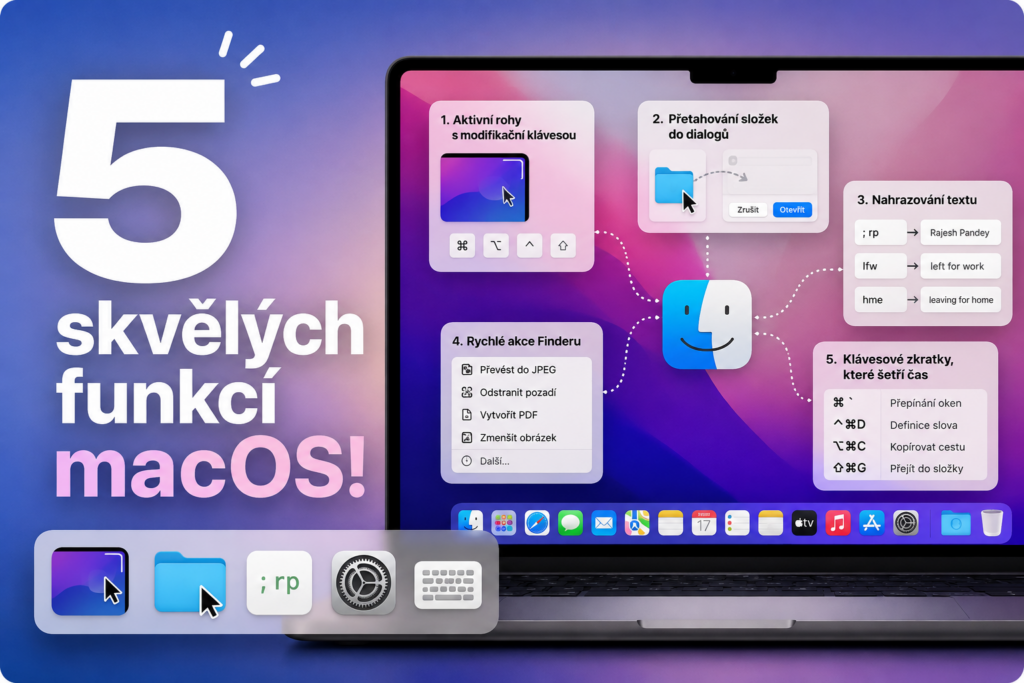
macOS е известен с това, че предлага много добре обмислени функции, които улесняват ежедневната работа. Но много от тях остават изненадващо пренебрегнати. Това не са революционни иновации, които биха променили напълно начина, по който използваме Mac. Силата им се крие в нещо друго – те премахват малки пречки от дейностите, които повтаряме десетки пъти на ден. Тези малки спестявания на време бързо се натрупват през работния ден. Независимо дали работите с документи, снимки, имейли или просто прекарвате няколко часа на ден на вашия Mac, следните пет функции могат да направят работата ви много по-приятна.
1. Активни ъгли с модифициращ ключ: край на нежеланите активации
„Hot Corners“ е основна функция в macOS. Тя ви позволява автоматично да изпълнявате предварително зададено действие, когато задържите курсора на мишката върху ъгъл на екрана – например показване на работния плот, отваряне на Mission Control или заключване на вашия Mac. Много потребители обаче спират да го използват след известно време. Причината е проста – по време на нормална работа зададеното действие често се задейства неволно, което може да бъде по-скоро досадно, отколкото полезно.
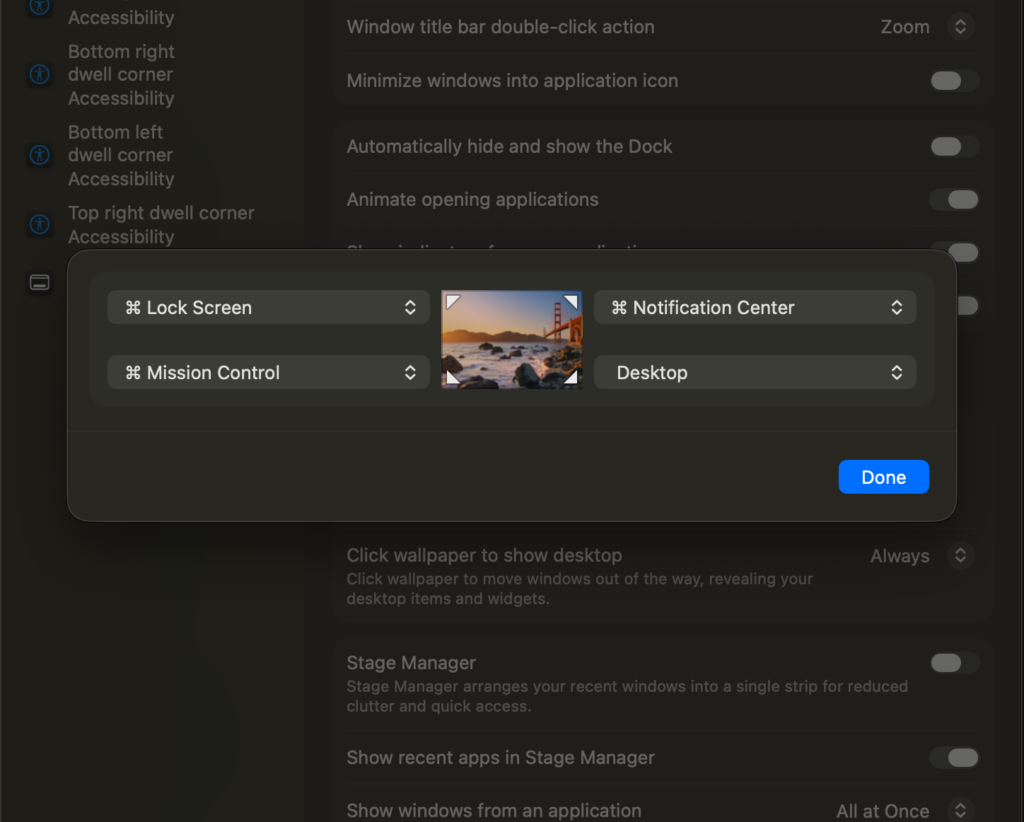
Самият macOS предлага решение. Можете също така да зададете модификаторен клавиш на всеки Активен ъгъл – например Option, Command, Control или Shift. Действието ще се изпълни само ако едновременно задържите избрания клавиш и преместите курсора в съответния ъгъл на екрана. Това ви позволява например да покажете работния плот с едно движение, без риск той да бъде случайно извикан по време на нормална работа. Това е малка промяна, която прави тази функция много по-практичен инструмент.
2. Плъзгане на папки в диалоговите прозорци „Отваряне“ и „Запазване“
На практика всеки потребител на Mac е търсил правилната папка в диалоговия прозорец „Отваряне или Запазване като“ в даден момент . Ако имате файлове, съхранени на няколко нива в дълбочина, многократното кликване през директории може да бъде досадно. macOS обаче предлага удобен пряк път. Просто отворете желаната папка във Finder и я плъзнете директно в диалоговия прозорец „Отваряне или Запазване“ . Finder веднага ще ви насочи към местоположението, елиминирайки досадното търсене.
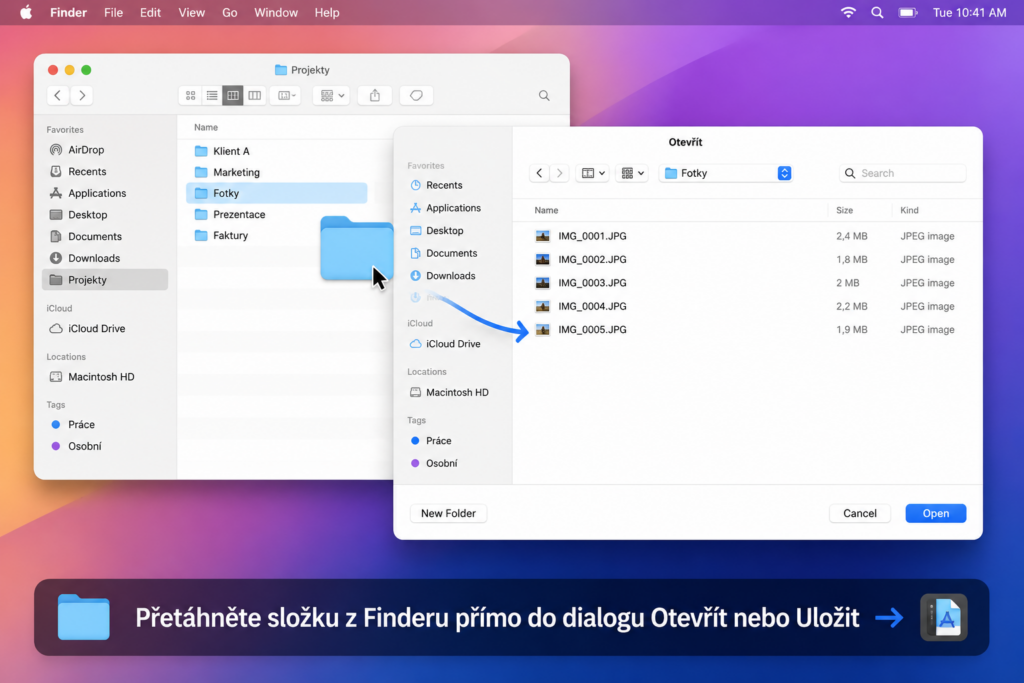
Същият трик работи и със самите файлове. Плъзгането на файл в диалоговия прозорец „Отваряне“ автоматично го премества в неговата папка и го маркира. Например, ако често качвате снимки, видеоклипове или документи в мрежата или в различни приложения, това може да ви спести изненадващо много кликвания.
3. Замяна на текст: не пишете едно и също нещо отново и отново
Друга фина функция е „Замяна на текст“ , която можете да намерите в „Системни настройки“ > „Клавиатура“ > „Въвеждане на текст“ . Принципът е много прост. Присвоявате по-дълъг текст на кратък пряк път и macOS автоматично ще го допълни. Вместо да въвеждате многократно цялото си име, имейл адрес, телефонен номер или адрес, трябва да въведете само няколко знака.
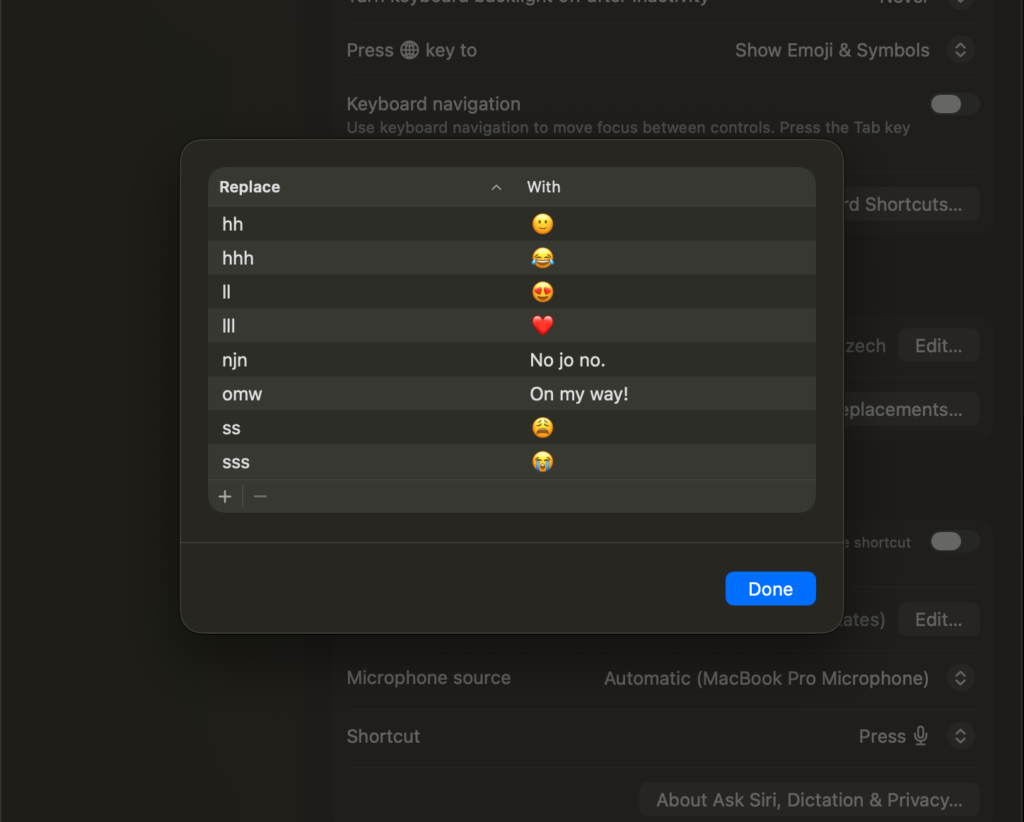
Но възможностите за употреба са много по-широки. По същия начин можете да създавате често използвани отговори на имейли, повтарящи се изречения или цели текстови шаблони. Друго голямо предимство е, че тези замествания се синхронизират чрез вашия Apple акаунт, така че те автоматично ще работят на вашия iPhone или iPad. Ако често пишете една и съща информация или използвате повтарящи се текстове, това е една от функциите, които бързо ще станат незаменими.


4. Бързите действия на Finder обработват редактирането на файлове за секунди
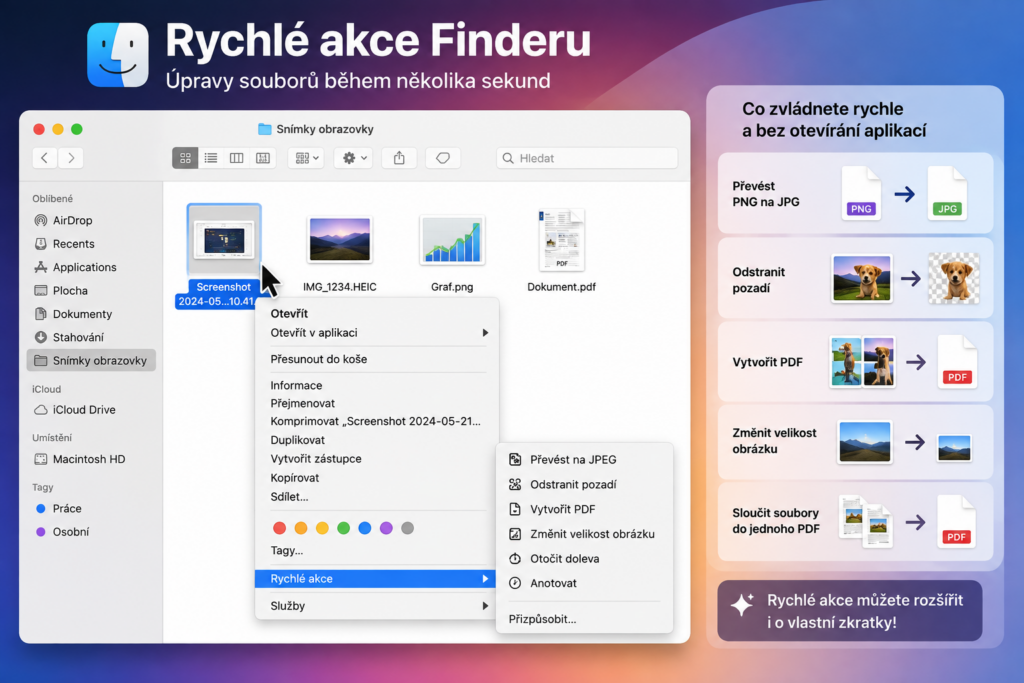
Малко функции на macOS могат да ускорят работните ви процеси с файлове толкова, колкото бързите действия във Finder . Просто щракнете с десния бутон върху файл във Finder и отворете менюто „Бързи действия“ . В зависимост от типа на файла ще видите различни опции.
За изображения, например:
- конвертиране на PNG в JPG,
- премахване на фон,
- създайте PDF файл,
- конвертирате снимки от HEIC формат в JPEG,
- или бързо намаляване на размера на изображенията.
Също толкова лесно е да комбинирате множество документи или изображения в един PDF файл, да добавите подпис или да анотирате, без да отваряте Preview. По-напредналите потребители могат също да добавят свои собствени преки пътища, създадени в приложението Shortcuts, към Quick Actions. Това ви позволява да стартирате автоматизации с едно щракване, които например преоразмеряват снимки, конвертират ги в друг формат и ги подготвят за качване в мрежата. Първоначалната настройка отнема няколко минути, но наградата е, че ще работите с файловете си много по-бързо всеки ден.
5. Клавишни комбинации, които изненадващо малко хора знаят
Повечето потребители са запознати с класически клавишни комбинации като ⌘C или ⌘V . Но macOS предлага редица други, които могат да спестят много време.
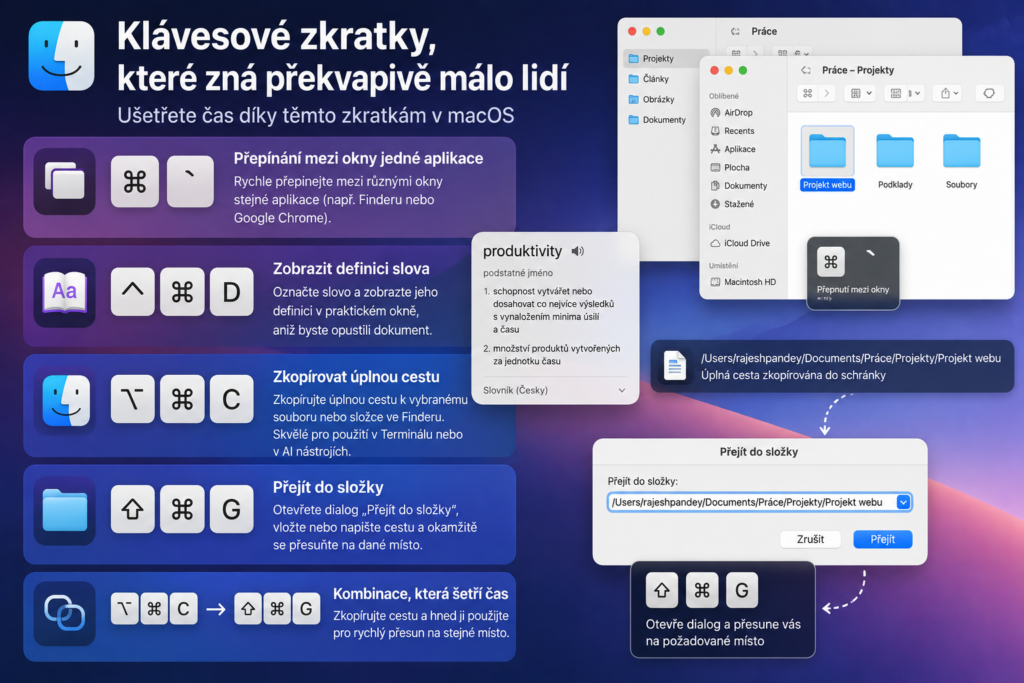
Една от най-практичните е ⌘ + ` , която превключва между отворени прозорци на едно и също приложение. Това е полезно например, когато работите с множество прозорци на Finder или множество прозорци на браузъра. Друга полезна комбинация е Ctrl + ⌘ + D. Просто маркирайте която и да е дума и натиснете този пряк път. macOS веднага ще покаже нейното определение в изскачащ прозорец, без да е необходимо да отваряте нов раздел в браузъра.
Няколко съкращения също са много практични:
- Option + ⌘ + C – копира пълния път до избрания файл или папка.
- Shift + ⌘ + G – отваря диалоговия прозорец „Отиване до папка“ , където можете просто да поставите пътя и незабавно да се преместите до желаното място.
Двата преки пътя се допълват перфектно. Просто копирайте пътя от един прозорец на Finder и след секунди можете да се преместите в същата папка навсякъде другаде в системата си.


