


В днешната дигитална ера, в която киберзаплахите непрекъснато се развиват, защитата на вашите данни е по-важна от всякога. Apple предлага редица функции за сигурност, които могат да ви помогнат да опазите вашите iPhone-и (и данните в тях). Много от тях вече са правилна част от iOS, но не всички са автоматично активирани – и не всеки знае за тях. Ето защо подбрахме 5 ключови функции, които всеки потребител на iPhone трябва да познава и използва.
1. Двуфакторно удостоверяване на автентичността
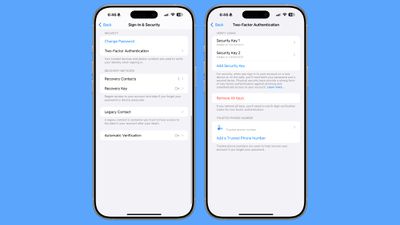
Основен, но изключително важен елемент на защитата. Двуфакторното удостоверяване (2FA) защитава акаунта ви в Apple, като гарантира, че когато влизате в ново устройство, не просто въвеждате парола – трябва да потвърдите самоличността си с шестцифрен код, който се получава от доверено устройство или телефонен номер.
Например, когато влезете в iCloud на Mac, ще получите известие с код за потвърждение на вашия iPhone. Без въвеждането на този код достъпът просто не се предоставя.
Как да го включите: Настройки > Apple ID > Влизане и сигурност > Двуфакторно удостоверяване.
Допълнителен съвет: Ако искате да отидете още по-далеч, можете да добавите физическо удостоверяване към
2. Защита от откраднато устройство
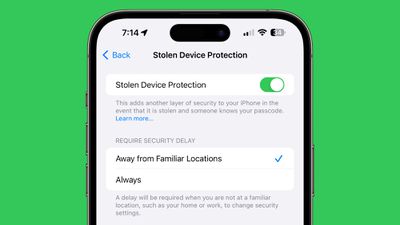
Тази сравнително нова функция защитава данните ви, дори ако някой получи достъп до устройството ви и знае паролата ви. Apple я добави, след като имаше случаи на крадци, които наблюдаваха как потребителите въвеждат паролите си и след това крадяха техните iPhone-и.
При тази защита не е достатъчно да въведете кода на устройството, за да получите достъп до чувствителна информация – необходимо е удостоверяване чрез Face ID или Touch ID. Това означава, че крадецът не може да получи достъп до пароли, информация за плащания, Apple Cash, Apple Card, както и да изключи режима Lost Mode или да преконфигурира устройството.
Как да го включите: Настройки > Face ID и код > Защита от кражба на устройство.
Настройката по подразбиране включва тази защита само извън познати места (напр. далеч от дома), но можете да я включите за постоянно.


3. Частна щафета
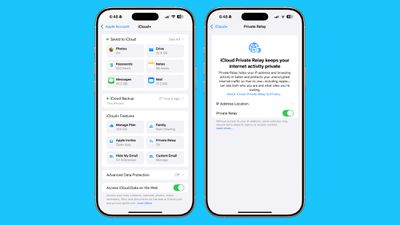
Тази функция е част от абонамента Ви за iCloud+ и е предназначена предимно за защита на личните Ви данни, когато сърфирате в уеб в Safari. Тя скрива вашия IP адрес и криптира незащитения интернет трафик, така че дейността ви да не може да бъде лесно проследена – дори и в публичен Wi-Fi.
Освен това тя работи с функцията Hide My Email, която генерира случайни имейл адреси за влизане в различни услуги – идеална за намаляване на спама и защита на самоличността ви.
Как да я включите: Настройки > Apple ID > iCloud > Private Transfer.
Предварително условие: Трябва да сте абонирани за iCloud+ (от £25/месец за 50GB).
4. Разширена защита на данните
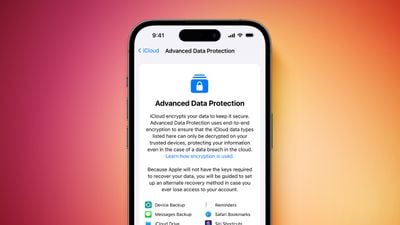
По замисъл всички данни в iCloud не са криптирани от край до край, което означава, че Apple има достъп до тях, ако това се изисква по закон. Но ако включите функцията Extended Data Protection (Разширена защита на данните), вашите данни (като резервни копия на устройства, снимки, бележки, съобщения и други) ще бъдат защитени с криптиране, което може да бъде разбито само от вашето устройство.
Тази функция повишава сигурността на iCloud до краен предел. Единственият недостатък е, че ако изгубите паролата си и нямате настроен контакт или ключ за възстановяване, Apple няма да възстанови данните ви.
Как да я включите: Настройки > Apple ID > iCloud > Разширена защита на данните.
Препоръчваме ви предварително да настроите ключ за възстановяване или контакт.
5. Режим на блокиране
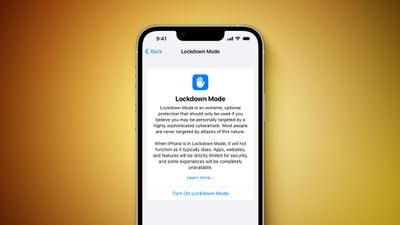
Тази функция е предназначена за тези, които са изправени пред наистина сложни заплахи – например журналисти, активисти или държавни служители. Режимът Lockdown ще ограничи драстично функционалността на вашия iPhone, за да сведе до минимум начините, по които той може да бъде атакуван.
Например той ще забрани прикачените файлове в Messages, свързването на непознати устройства, споделените албуми във Photos, поканите за услуги на Apple от непознати или някои уеб технологии като JavaScript JIT.
Как да активирате: Настройки > Поверителност и сигурност > Режим на заключване.
⚠️ Внимание: Използвайте го само ако има реален риск – средностатистическият потребител вероятно никога няма да има нужда от него.


