


AirDrop е една от онези функции на Apple, с които свиквате много бързо. Тя ви позволява да изпратите снимка, видеоклип, документ, уеб страница или дори връзка към приложение до друго устройство за секунди – без съобщения, имейли, кабели или качване в облака. Работи между iPhone, iPad, Mac и други поддържани устройства на Apple. И възможностите му са дори по-широки от преди. Прехвърлянето може да продължи през интернет, просто трябва да доближите два iPhone-а един до друг за бързо споделяне, а AirDrop дори започва да работи с някои телефони с Android. Вижте как да използвате AirDrop като професионалист!
Какво е AirDrop и защо е толкова бърз?
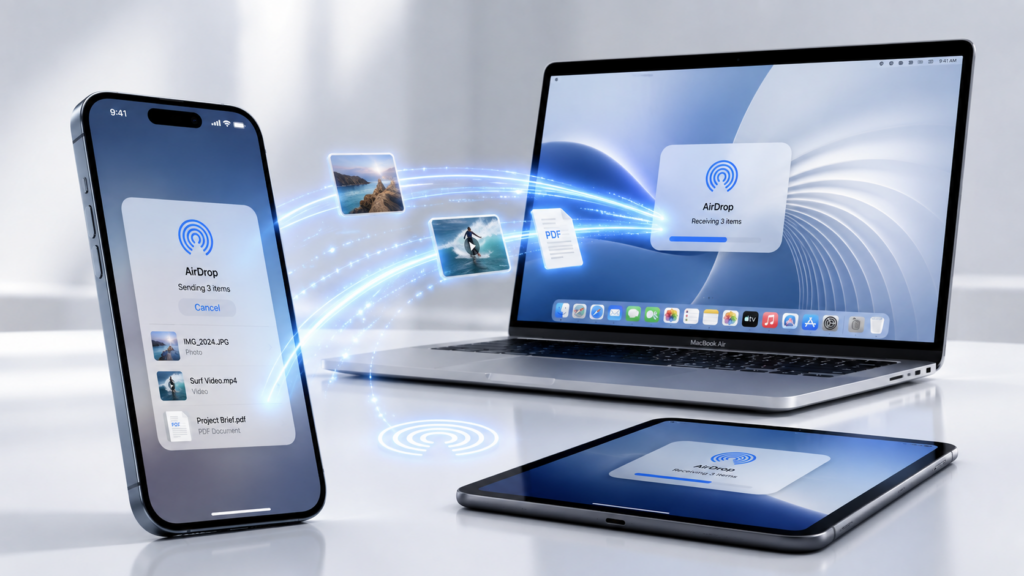
AirDrop се използва за директно безжично споделяне на съдържание между близки устройства. Работи например от iPhone към iPhone, от iPhone към Mac, от iPad към Mac или между Vision Pro и други устройства на Apple. Не е необходимо да сте свързани към една и съща Wi-Fi мрежа, за да прехвърляте. AirDrop използва технологията Wireless Direct Link на Apple и създава своя собствена временна peer-to-peer Wi-Fi връзка между устройствата. Благодарение на това може да предложи много бърз трансфер, дори когато няма добър интернет или Wi-Fi.
Изпращайте повече от просто снимки с AirDrop
AirDrop се използва най-често за снимки и видеоклипове, но възможностите му не се изчерпват дотук. Едно просто правило е: ако видите бутон „Споделяне“ някъде , вероятно можете да изпратите това съдържание чрез AirDrop. Това може да е уеб страница в Safari, меню на ресторант, продукт от онлайн магазин, приложение или игра от App Store, документ или дори съдържание, свързано с „Бележки“ и „Напомняния“.
Как да изпратите нещо чрез AirDrop
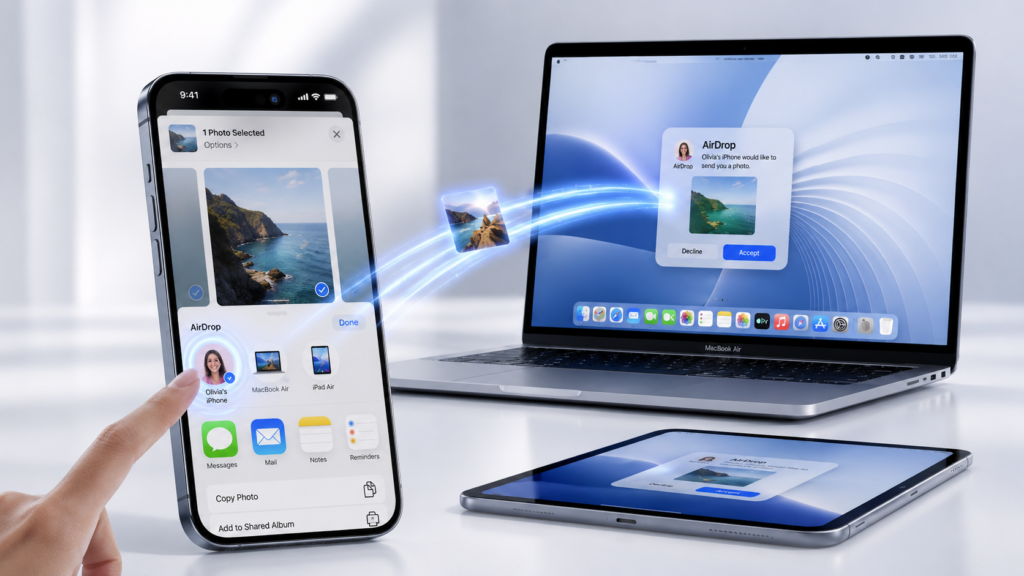
Процесът е прост. Отворете снимка, видеоклип, документ или друго съдържание и докоснете „Споделяне“ . Ако някой от вашите контакти е наблизо и има iPhone или друго активно устройство, тоест с включен и отключен екран, той може да се появи директно сред препоръчаните получатели. Ще видите и вашите собствени устройства на Apple на същото място. Просто докоснете желания получател. На устройството му ще се появи подкана да приеме AirDrop, което той ще потвърди, като докосне бутона „Приемам“ .
Започвайки с iOS 17.1, можете да напуснете по време на прехвърляне
Много хубава нова функция е възможността за завършване на AirDrop дори след като устройствата са разделени. Ако и двамата използвате iOS 17.1 или по-нова версия и прехвърлянето вече е започнало, не е нужно да стоите един до друг, докато не приключи. AirDrop може да продължи през интернет. Това е особено полезно, когато изпращате голям брой снимки или видеоклипове.


Най-бързият начин? Поставете два iPhone-а един до друг
Ако и двамата използвате iOS 17 или по-нова версия, можете да направите споделянето още по-бързо. Отворете менюто „Споделяне“ и доближете горните капаци на вашите iPhone-и. Телефоните ще се разпознаят взаимно и ще ви позволят бързо да изпращате съдържание. Целият процес е съпроводен с анимации и тактилна обратна връзка. Това е особено удобно, когато споделяте с някого, когото нямате в контактите си.
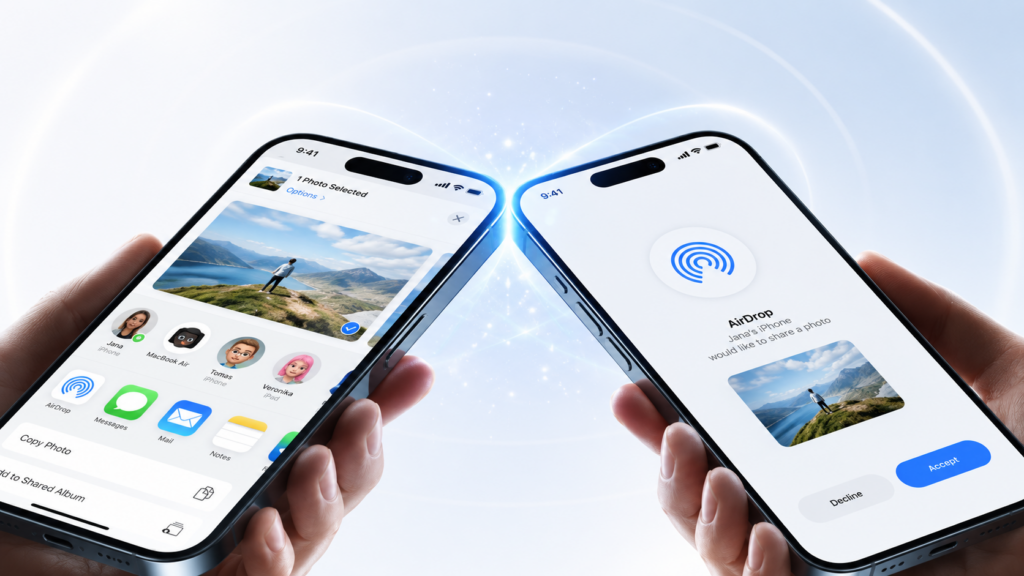
Ако доближите телефоните един до друг по същия начин, без да е отворено менюто за споделяне, ще се стартира NameDrop , който се използва за бърз обмен на информация за контакти. Според изходния текст обаче, добавянето на iPhone не работи, ако едно от устройствата е свързано към безжичен CarPlay или използва Personal Hotspot.
AirDrop не работи? Проверете настройките си.
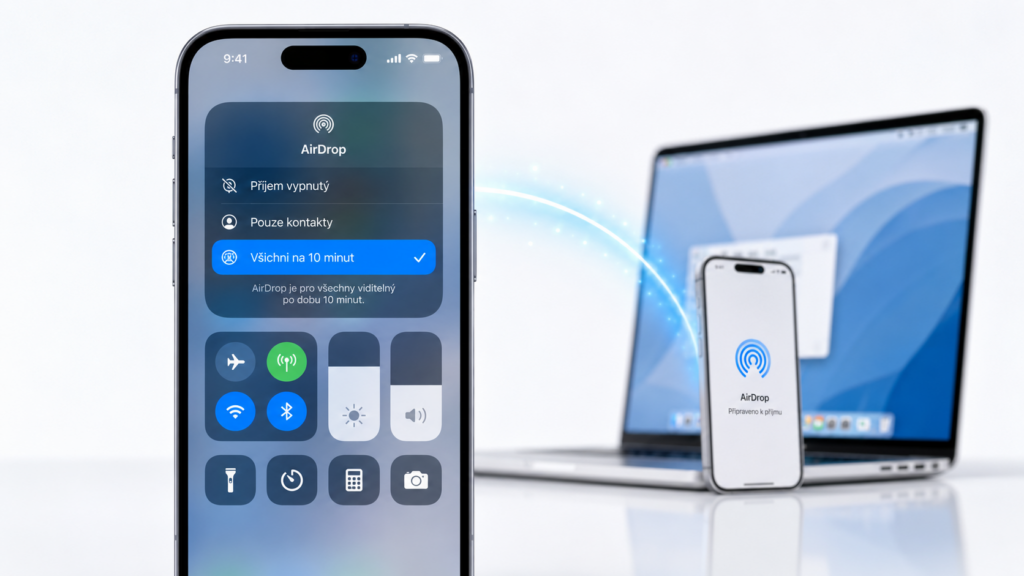
Ако не виждате другото устройство, отворете Центъра за управление на вашия iPhone и задръжте лентата в горния ляв ъгъл, където ще намерите неща като Wi-Fi и Bluetooth. След това докоснете AirDrop . Ако искате да получавате съдържание от някого, когото не сте в контактите си, изберете Всички за 10 минути . След десет минути настройката автоматично се връща към Само контакти . След това подателят може да отвори AirDrop директно от менюто за споделяне и да избере устройството на получателя по име.
AirDrop = най-бързата форма на споделяне между вашите собствени Apple устройства
AirDrop е изключително удобен и при работа с множество устройства. Можете да изпратите снимка от вашия iPhone към вашия Mac, документ от вашия iPad към вашия iPhone или всяко поддържано съдържание между други устройства за секунди. Вашите собствени устройства могат да се появят директно сред предложените получатели в менюто за споделяне. Тук силата на екосистемата на Apple е най-силна – вместо кабел, облак или имейл, просто докосвате другото устройство.
AirDrop вече работи с някои Android устройства
Изненадваща новина е, че някои телефони с Android вече могат да комуникират с AirDrop чрез Quick Share . Източникът споменава конкретно Google Pixel 10 и предполага, че поддръжката може да се разшири с течение на времето.
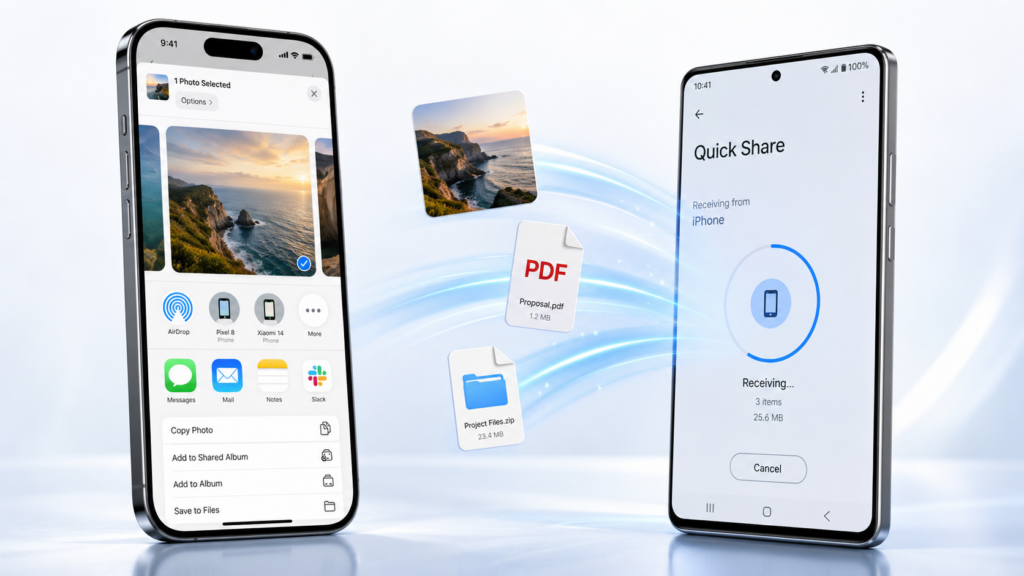
Когато изпращате от Android към iPhone, първо настройте AirDrop на „Всички“ за 10 минути на вашия iPhone . На Android отворете бързите настройки, изберете „Бързо споделяне“ , изберете съдържанието и докоснете желания iPhone сред устройствата наблизо. След това, на вашия iPhone, просто приемете прехвърлянето.
В обратната посока отворете менюто „Споделяне“ на вашия iPhone , изберете AirDrop и изберете съвместим телефон с Android от списъка с устройства наблизо.


