


Това може да се случи на всеки – Mac или външният диск спира да работи и откривате, че имате важни данни, до които не можете да получите достъп. В един идеален свят всички бихме имали редовни резервни копия в iCloud или на външен диск, но реалността е друга – повечето потребители започват да се интересуват от резервно копиране едва когато вече е твърде късно. За щастие, има няколко начина да се достъпи до изгубените файлове. Нека ги разгледаме стъпка по стъпка.
1. Поправка на диска с помощта на Disk Utility

Ако имате късмет и дискът все още не е напълно изгубен, първата помощ е приложението Disk Utility (Дискова утилита), което е част от macOS.
Процедура:
-
Отворете Disk Utility – ще го намерите в папката Приложения > Утилити или чрез Spotlight (Cmd + интервал).
-
В левия панел изберете диска, с който имате проблем.
-
Кликнете върху First Aid (Първа помощ).
-
Инструментът проверява диска и поправя откритите грешки, ако е необходимо.

Ако дискът успее да бъде поправен, незабавно архивирайте данните си – никога не се знае кога ще се повреди отново.
2. Използване на режим за възстановяване
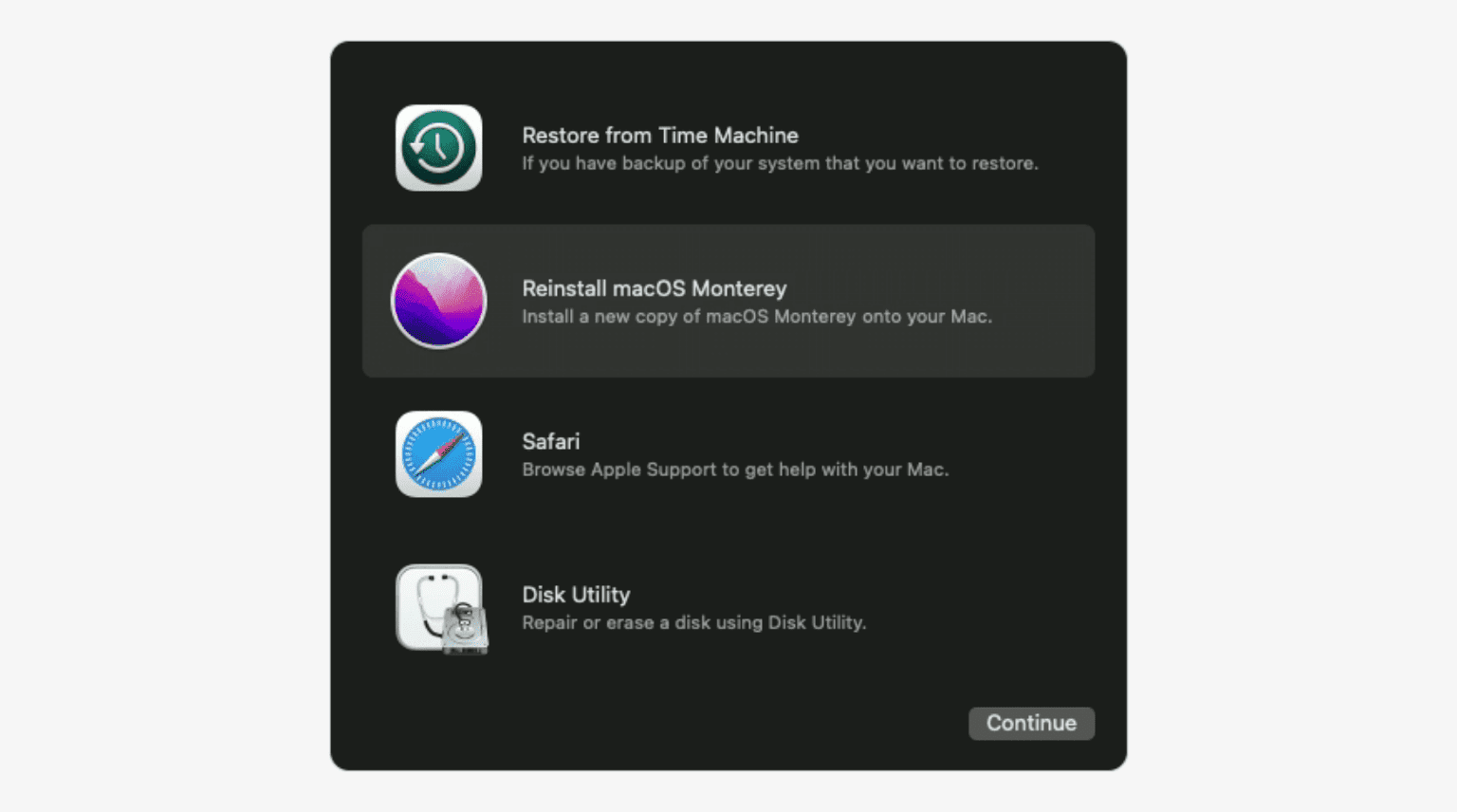
Ако Mac изобщо не се стартира, опитайте да го стартирате в режим на възстановяване (Recovery). Той работи от отделна системна област и не засяга вашите данни.
-
Mac с Apple Silicon чип (M1, M2, M3): при стартиране задръжте бутона за включване, докато се появят опциите.
-
По-стари Intel Mac: при стартиране задръжте клавишите Cmd + R.
След като стартирате в Recovery, можете отново да отворите Disk Utility и да опитате да поправите диска. Ако успеете да стартирате Mac, свържете външния диск и преместете важните данни там възможно най-бързо.
3. Стартиране от външен диск
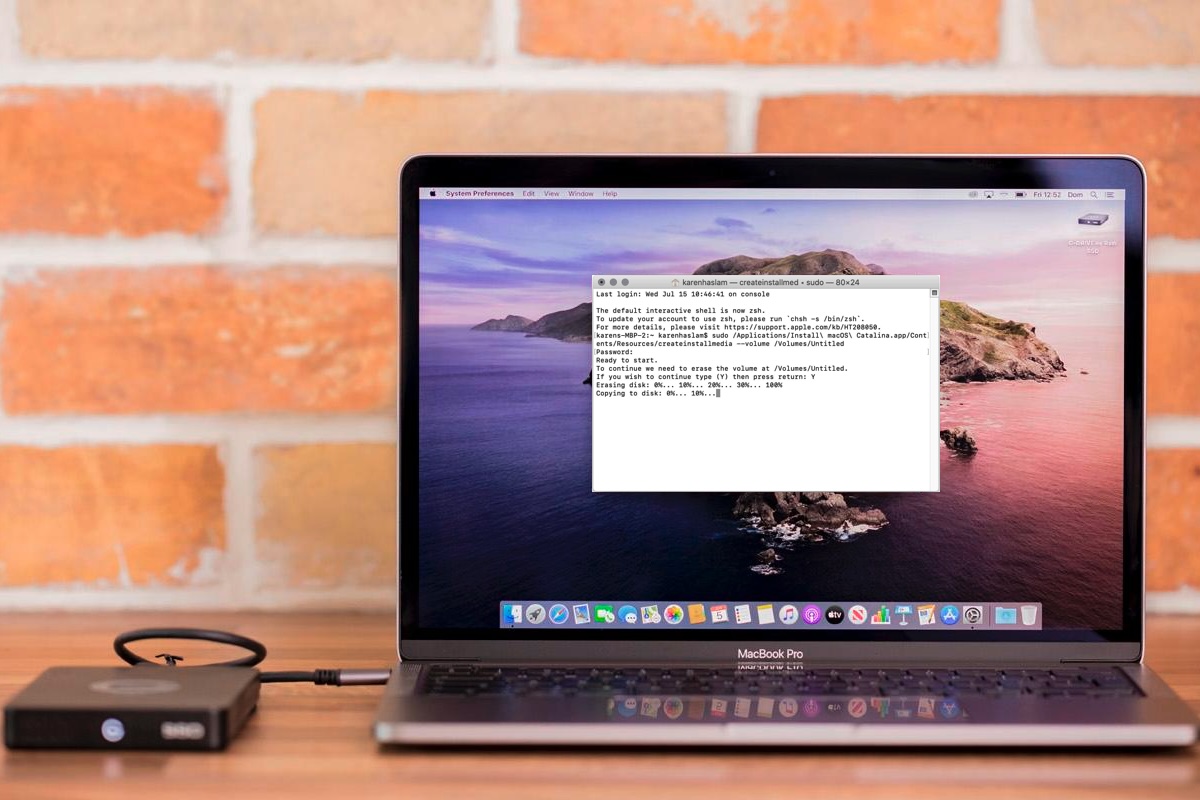
На по-старите Mac компютри без режим за възстановяване или ако поправката не е успешна, можете да опитате да стартирате от външен диск с macOS.
-
Свържете подготвения стартиращ диск.
-
Intel Mac: при стартиране задръжте клавиша Option.
-
Apple Silicon Mac: задръжте бутона за включване, докато се появи опцията за избор на диск.
След като системата се стартира от външен източник, можете да стартирате Disk Utility и да опитате да спасите оригиналния диск.


4. Специализиран софтуер за възстановяване на данни
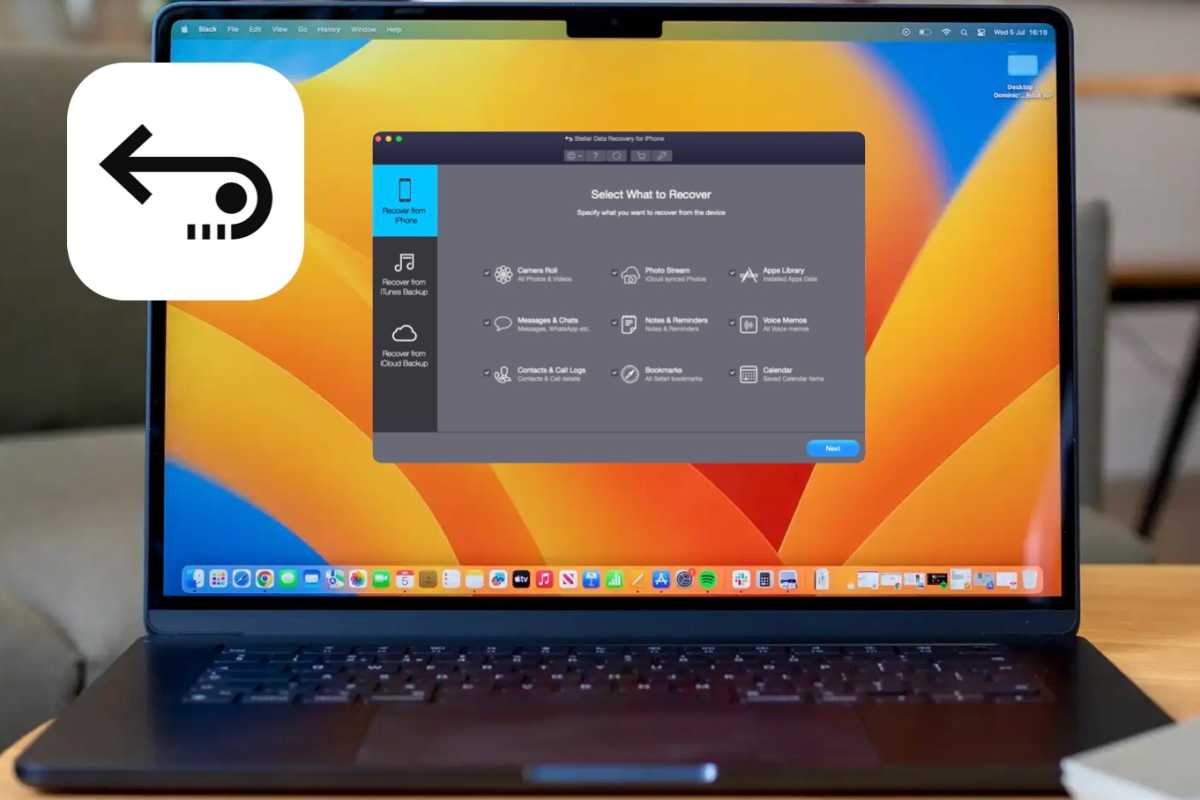
Ако Disk Utility не успее, на помощ идва специализираният софтуер за възстановяване на данни. Тези приложения могат да претърсят диска и да възстановят файловете, докато не са били презаписани с нови данни.
Препоръчителни програми:
-
Wondershare Recoverit
-
Stellar Data Recovery
-
Prosoft Data Rescue
-
Disk Drill Pro
Повечето инструменти предлагат безплатно основно сканиране, което ви показва какво може да бъде възстановено. Едва когато решите да спасите файловете, плащате за пълната версия.
5. Изваждане на диска и свързване с друг Mac
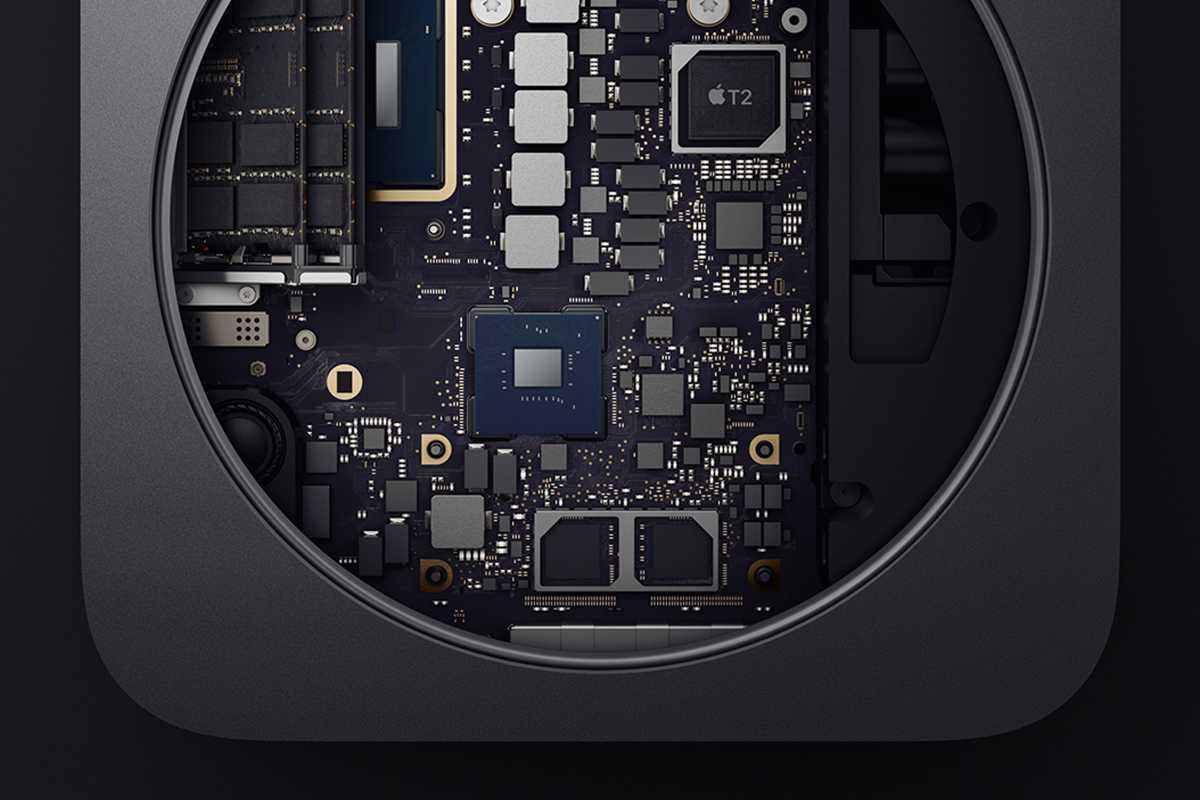
Ако всички предишни методи се провалят, можете да пристъпите към хардуерно спасяване:
-
Изключете Mac и извадете всички кабели.
-
Внимателно отворете капака му (внимавайте, по-новите Mac-ове имат SSD твърдо закрепени към платка – в такъв случай това не е възможно).
-
Извадете диска и го поставете във външна USB кутия.
-
Свържете го с друг Mac и опитайте да го заредите.
Ако дискът все още е четим, можете да получите достъп до файловете си по следния начин.
Превенцията е основата
Ако успеете да спасите данните си, направете си услуга за в бъдеще – настройте Time Machine, архивирайте в iCloud или използвайте облачно хранилище. Поправката на диска винаги е несигурна и често стресираща. Само редовното архивиране ще ви гарантира спокоен сън.


