


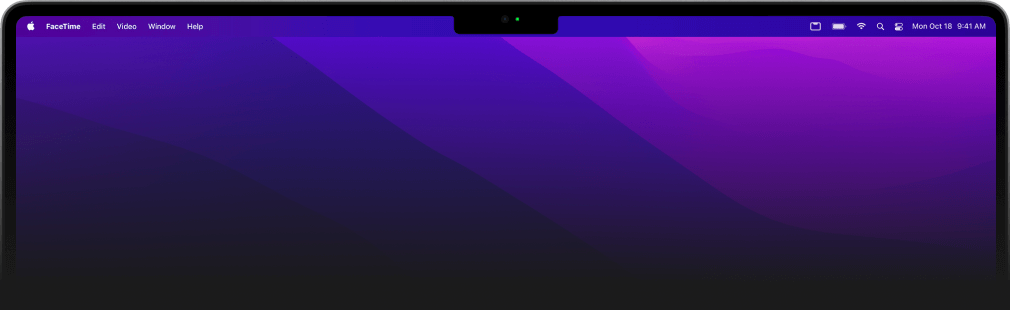
Удобството за потребителя е едно от основните предимства на системите на Apple, но не всяка нова функция се харесва на всички. Изрезът за дисплея – познат от iPhone – се появи за пръв път в MacBook Pro през 2021 г., а година по-късно обхвана и линията MacBook Air. Макар че позволява да поставите по-голям дисплей на устройството си, без да правите лаптопа си по-голям, не всеки се чувства комфортно с изрязаната камера, която „отхапва“ част от екрана.
Един прост трик за по-приятна работа с MacBook с изрезка
За щастие Apple предлага просто решение – скритата, но полезна функция „Мащабиране, за да се побере под вградената камера“. Тази опция гарантира, че приложението се премества под изрязаната част, когато е в изглед на цял екран, като по този начин се избягва неудобното припокриване на менюта или други елементи на интерфейса.


Кои модели MacBook са засегнати?

Тази функция е предназначена за MacBook, които имат прорез в дисплея:
- MacBook Pro 14″ и 16″ (от 2021 г.)
-
MacBook Air (от 2022 г., модел с чип M2)
Така че, ако притежавате някой от тези модели и ви притеснява, че изрезът пречи на пространството за приложения, прочетете по-нататък.
Как да активирате функцията

-
Затворете приложението, което искате да редактирате (например с помощта на клавиша Command + Q).
-
Отворете Finder (икона в Dock).
-
В страничната лента щракнете върху Приложения и потърсете желаното приложение.
-
Щракнете с десния бутон на мишката върху него и изберете Get Info (Получаване на информация) или натиснете клавишната комбинация Cmd + I.
-
В информационния прозорец потърсете опцията „Adjust to the location under the built-in camera“ и я маркирайте.
И е готово. Стартирайте приложението отново в режим на цял екран и ще видите, че прозорецът автоматично се настройва така, че да свършва точно под изрязаното пространство. В резултат на това ще видите черни ленти, които визуално скриват изрязаното пространство.
Какво да направите, ако тази опция не се появи?
Ако не откриете тази опция в настройките на приложението, няма нужда да изпадате в паника – всъщност това е добра новина. Това означава, че приложението вече е актуализирано от разработчика, за да работи правилно с изрезката, и поведението по подразбиране вече е адаптирано към новия MacBook.
За повече информация можете да посетите официалния сайт за поддръжка на Apple.
Тази функция е особено полезна за приложения, които не са оптимизирани за изрязване и могат да направят менютата или панелите си по-малко достъпни. Тази проста настройка може да направи работата с вашия MacBook много по-приятна.


