


Точно както миналата година, ще ви предложим поредица от статии със съвети за новите функции в iOS. Миналата година се фокусирахме върху новите функции, внесени от iOS 17, а тази година, разбира се, ще опишем новите функции, които можете да очаквате в новата операционна система iOS 18. Но тъй като тя все още не е налична в нашата страна, трябва да се възползваме от други нововъведения, които тази система предлага. А те наистина не са малко! Елате с нас днес, за да видите как лесно да заключвате приложенията си, например при Face ID, как да ги скриете и как да ги намерите отново!
Защо да заключвате или скривате приложения?
Apple въвежда полезна функция в iOS 18, която ви позволява да заключвате и скривате приложения. Тази функция ви дава по-голям контрол върху защитата на личните ви данни – например можете да поверите телефона си на някой друг, без да се притеснявате, че ще отвори банковите ви приложения. Въпреки това, ако използвате тази опция, е добре да знаете как отново да намерите скритите приложения.

Въпреки че вашият iPhone е защитен чрез Face ID, функцията за заключване на приложения добавя допълнително ниво на сигурност. Заключените приложения могат да бъдат отворени само след успешно сканиране на лицето, така че никой случаен или умишлено неупълномощен човек няма достъп до тях. Освен това, ако скриете дадено приложение, то няма да се вижда никъде на началния екран или при търсене.


Как да заключвате приложения в iOS 18
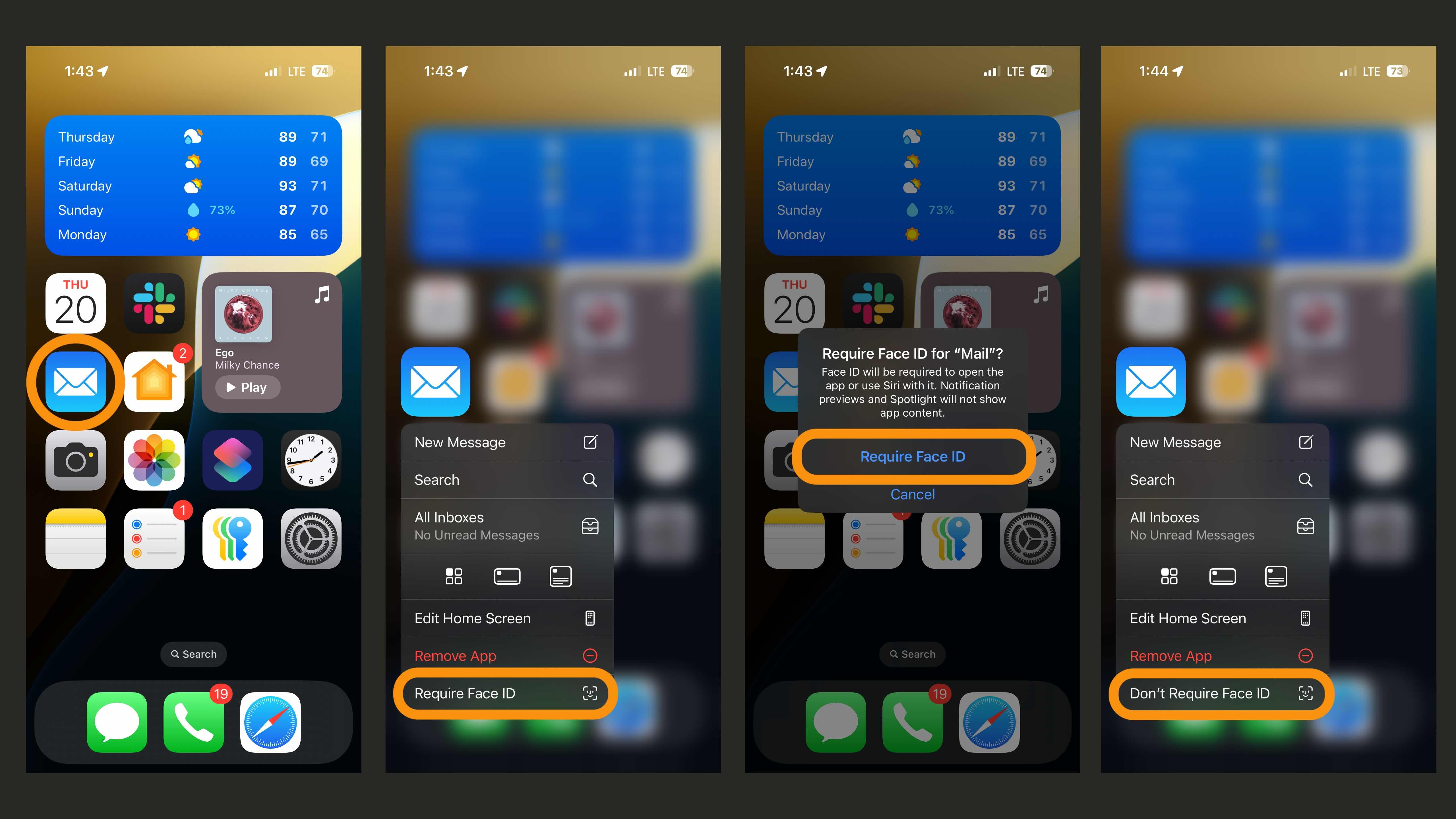
Изберете приложението, което искате да заключите:
- От Начален екран натиснете и задръжте иконата на приложението. Изчакайте, докато се появи изскачащо меню.
- Изберете опцията „Require Face ID“.
- Потвърдете заключването: На екрана ще се появи известие, че за отваряне на приложението ще се изисква Face ID. Потвърдете действието.
- Използвайте Face ID: iPhone ще сканира лицето ви, за да заключи приложението.
Приложението ще остане на началния екран, но винаги ще се изисква сканиране на лицето, за да го отворите.
Как да скриете приложенията в iOS 18
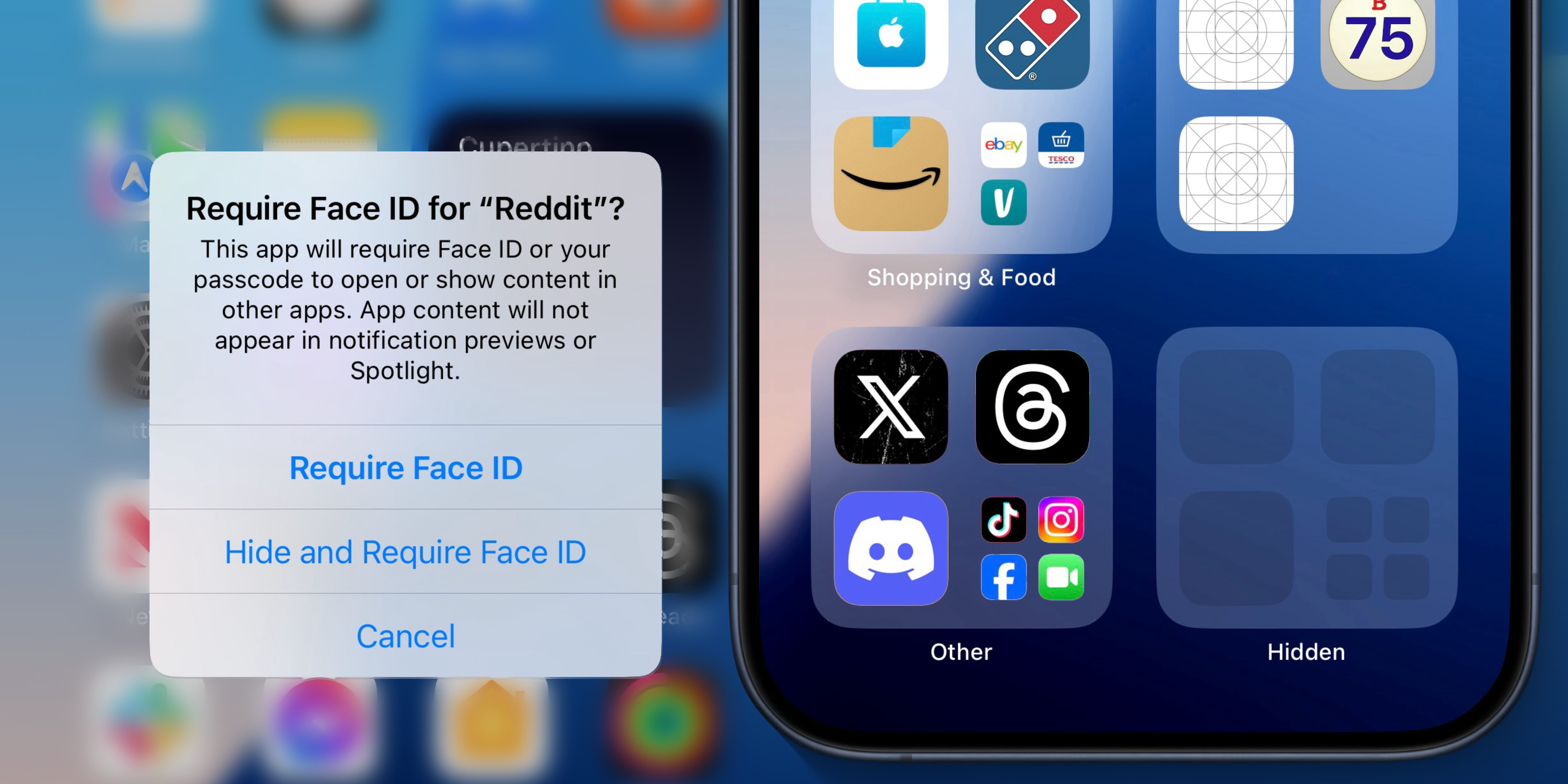
Скриването на приложения работи подобно на заключването им, но е подобрена функция:
- Отворете менюто на приложението: натиснете и задръжте иконата на приложението, докато се появи менюто.
- Изберете „Скриване и изискване на Face ID“.
На екрана ще се появи известие, че приложението ще бъде скрито и ще бъде достъпно само в определени части на системата (като например Настройки). - Докоснете „Скриване на приложението“.
- Използвайте Face ID: iPhone ще сканира лицето ви и приложението ще изчезне от началния екран.
Как да намерите скрити приложения

- Отидете в Библиотеката с приложения: на началния екран плъзнете надясно, докато се появи Библиотеката с приложения.
- Превъртете до дъното на списъка, за да видите папката „Hidden“.
- Отворете папката: Докоснете я и използвайте Face ID, за да я отключите. В тази папка ще намерите всичките си скрити приложения. Когато затворите дадено приложение, то автоматично ще се върне в тази папка.
ПРЕДУПРЕЖДЕНИЕ: Не всички приложения в iOS 18 позволяват заключване или скриване. Например, не можете да заключите приложението Shortcuts на Face ID, а приложението Passwords можете да заключите, но не и да го скриете.
Заключването и скриването на приложения в iOS 18 добавя допълнително ниво на поверителност и сигурност. Независимо дали защитавате чувствителни данни, или просто не искате другите да виждат приложенията ви, функцията е лесна за използване. Освен това с папката „Скрито“ никой няма да разбере, че сте скрили някакви приложения. За пореден път Apple показва, че простотата и поверителността могат да вървят ръка за ръка.


