


Наскоро Apple изненада потребителите с актуализация на сайта си за поддръжка, която вече предлага ясни стъпки за актуализиране на фърмуера на AirPods, AirPods Pro и AirPods Max. Този ход идва след дългогодишни дискусии, че процесът на актуализация не е много ясен и липсва възможност за ръчно задействане на актуализацията. Нека разгледаме как да го направим според новоиздадените инструкции директно от Apple!
Как работи автоматичното актуализиране на AirPods?
Преди това Apple заяви, че фърмуерът се актуализира автоматично, ако AirPods са поставени в калъф за зареждане, намират се в обхвата на Bluetooth и устройството, към което са свързани (iPhone, iPad или Mac), е свързано към Wi-Fi. Тази информация все още важи, но сега Apple добави по-подробна процедура, която включва опция за принудително актуализиране.

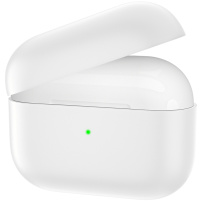


Как да наложите актуализация на фърмуера на AirPods
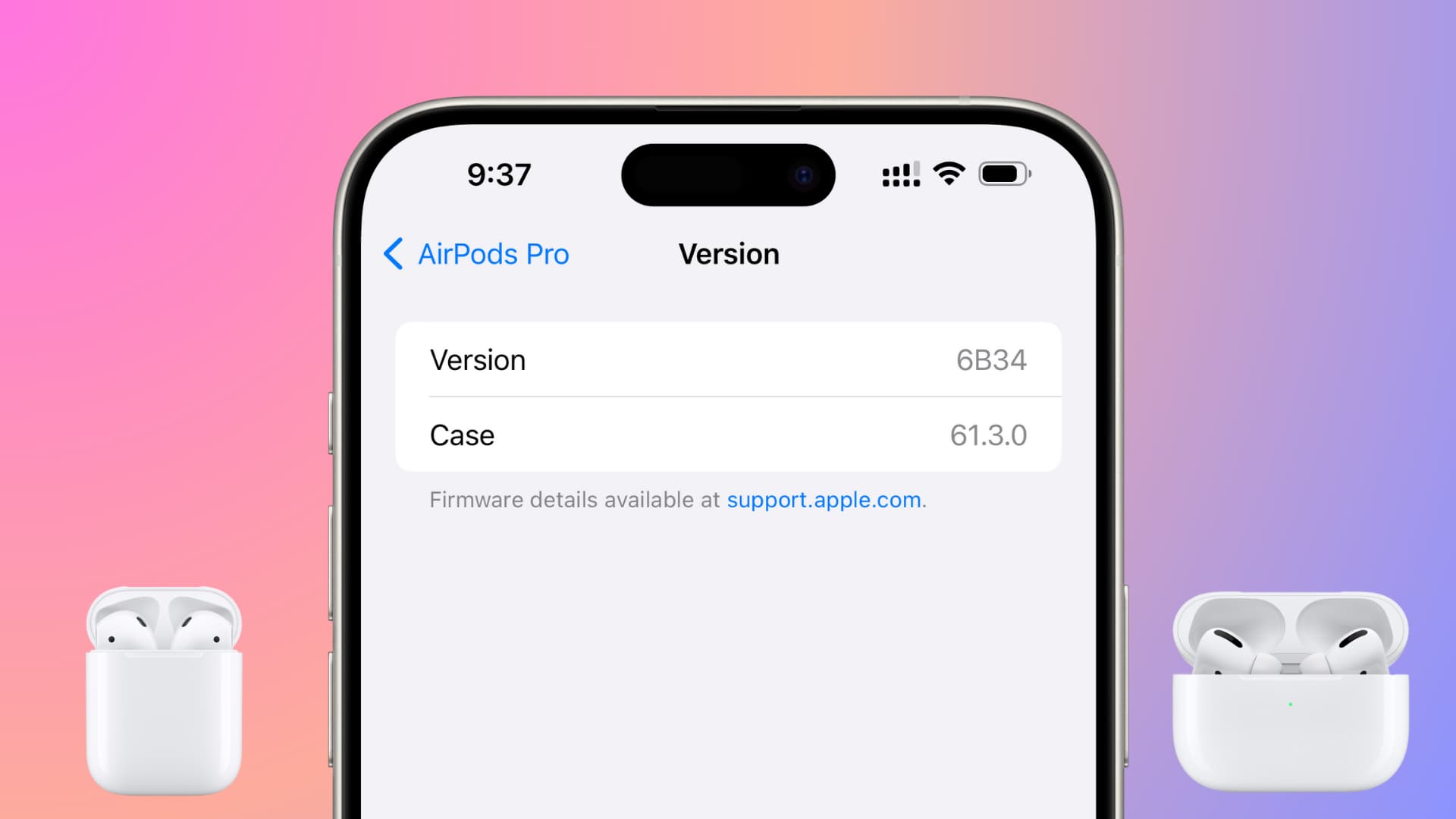
За тези, които искат да се уверят, че техните AirPods работят с най-новата версия на фърмуера, Apple публикува следните стъпки:
- Поставете AirPods в калъфа за зареждане.
- Уверете се, че и двете слушалки са правилно поставени в корпуса.
- Свържете калъфа за зареждане към захранването с помощта на кабела.
- Свържете калъфа с кабел към източник на захранване, например USB адаптер или компютърен порт. Безжичното зареждане не е достатъчно в този случай.
- Заредете AirPods за поне 30 минути.
- Тази стъпка е от решаващо значение за успеха на актуализацията.
- Уверете се, че AirPods са в обхвата на устройство, свързано с Wi-Fi.
- Устройството ви (iPhone, iPad или Mac) трябва да е свързано с Wi-Fi и Bluetooth и да е сдвоено с AirPods.
- Проверете дали актуализацията е била успешна.
- В своя iPhone или iPad отидете на Settings > Bluetooth > [Your AirPods] и докоснете символа „i“ до името на AirPods. Тук версията на фърмуера ще бъде показана в долната част на страницата (например 7B21).
Какво да направя, ако актуализацията не се осъществи?
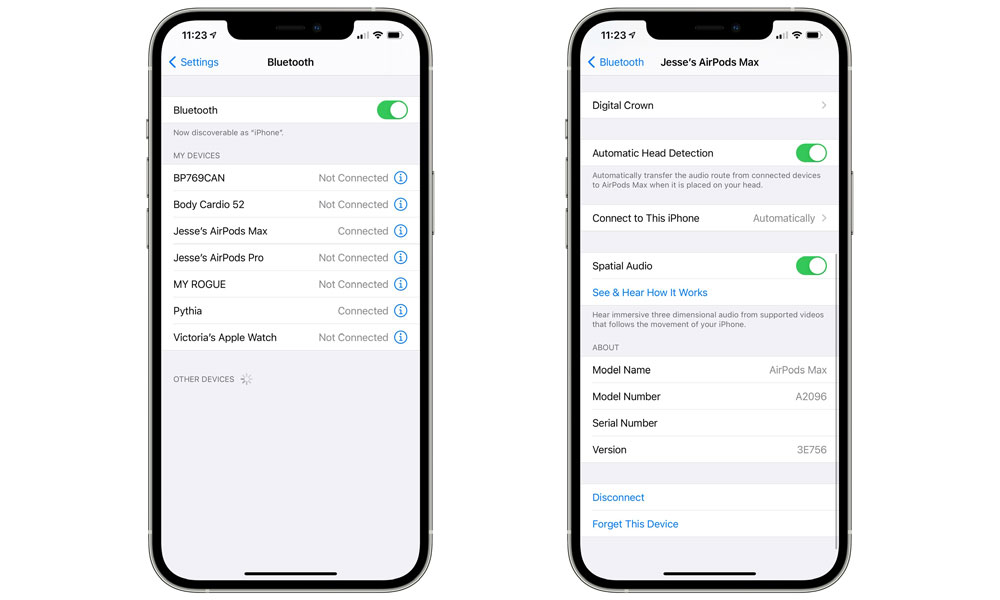
Apple вече предлага няколко съвета на страницата за поддръжка, ако актуализацията не успее:
- Уверете се, че калъфът има достатъчен капацитет на батерията.
- Рестартирайте устройството, към което са свързани AirPods.
- Уверете се, че устройството ви е свързано с Wi-Fi и Bluetooth е включен.
Защо да актуализирате фърмуера на AirPods?
Актуализациите на фърмуера често включват поправки на грешки, подобрения на производителността, а понякога и нови функции, които могат да подобрят работата на потребителя. Така че редовните проверки и актуализации могат да гарантират оптималната работа на вашите AirPods.

Новите насоки на Apple най-накрая дават на потребителите по-ясен начин да се уверят, че техните AirPods са с най-новия фърмуер. Ако все още не сте знаели как работи актуализацията, сега можете лесно да изпробвате процеса и да се възползвате от всичко, което предлага новият фърмуер.


