


С неотдавнашното придобиване на VMware от Broadcom VMware Fusion, популярното решение за виртуализация на Windows на Mac, стана достъпно безплатно за лична употреба. Това означава, че вече можете лесно да стартирате Windows 11 на вашия Mac, без да се налага да инвестирате в скъп софтуер. В тази статия ще ви покажем как да го направите, стъпка по стъпка. Затова елате с нас, за да видите как да инсталирате Windows 11 на вашия Mac с помощта на този инструмент за виртуализация!
Стъпка 1: Създаване на личен лиценз за VMware Fusion Pro
1.Регистрация: Направете регистрация на софтуер за VMware 4.0:
- Посетете profile.broadcom.com и въведете имейл адреса си в прозореца за регистрация на потребител. Щракнете върху „Next“ (Напред).
2.Проверете електронната си поща:
- Проверете имейл адреса си, като използвате шестцифрения код, и щракнете върху „Verify and Continue“.
3.Завършете регистрацията:
- Попълнете необходимата лична информация, приемете условията за ползване и щракнете върху „Create Account“ (Създаване на профил).
4.Изтеглете VMware Fusion:
- Отидете на страницата за изтегляне на софтуер VMware Fusion и изберете „VMware Fusion 13 Pro for personal use“. Щракнете върху последната пусната версия и това ще ви отведе до страницата за изтегляне на конкретната версия.
5.Съгласете се с правилата и условията:
- Поставете отметка в квадратчето до „I agree to the terms and conditions“ (Съгласен съм с условията), щракнете върху бутона за изтегляне и потвърдете по-нататъшната проверка.


Стъпка 2: Изтегляне и инсталиране на VMware Fusion Pro 13
6.Стартирайте изтеглянето: Изберете опция за изтегляне, която ще ви помогне да се справите с изтеглянето:
- На страницата на VMware Fusion Pro for Personal Use (VMware Fusion Pro за лична употреба) щракнете отново върху бутона за изтегляне, за да започнете действителното изтегляне.
7.Инсталиране
Щракнете два пъти върху универсалния dmg файл на VMware Fusion, който е запазен в папката за изтегляне, и след това щракнете върху иконата на VMware Fusion. Щракнете върху „Open“ (Отвори), въведете паролата на администратора на вашия Mac и щракнете върху „OK“, за да започнете инсталацията.
Стъпка 3: Изтеглете Windows 11 и настройте виртуалната машина
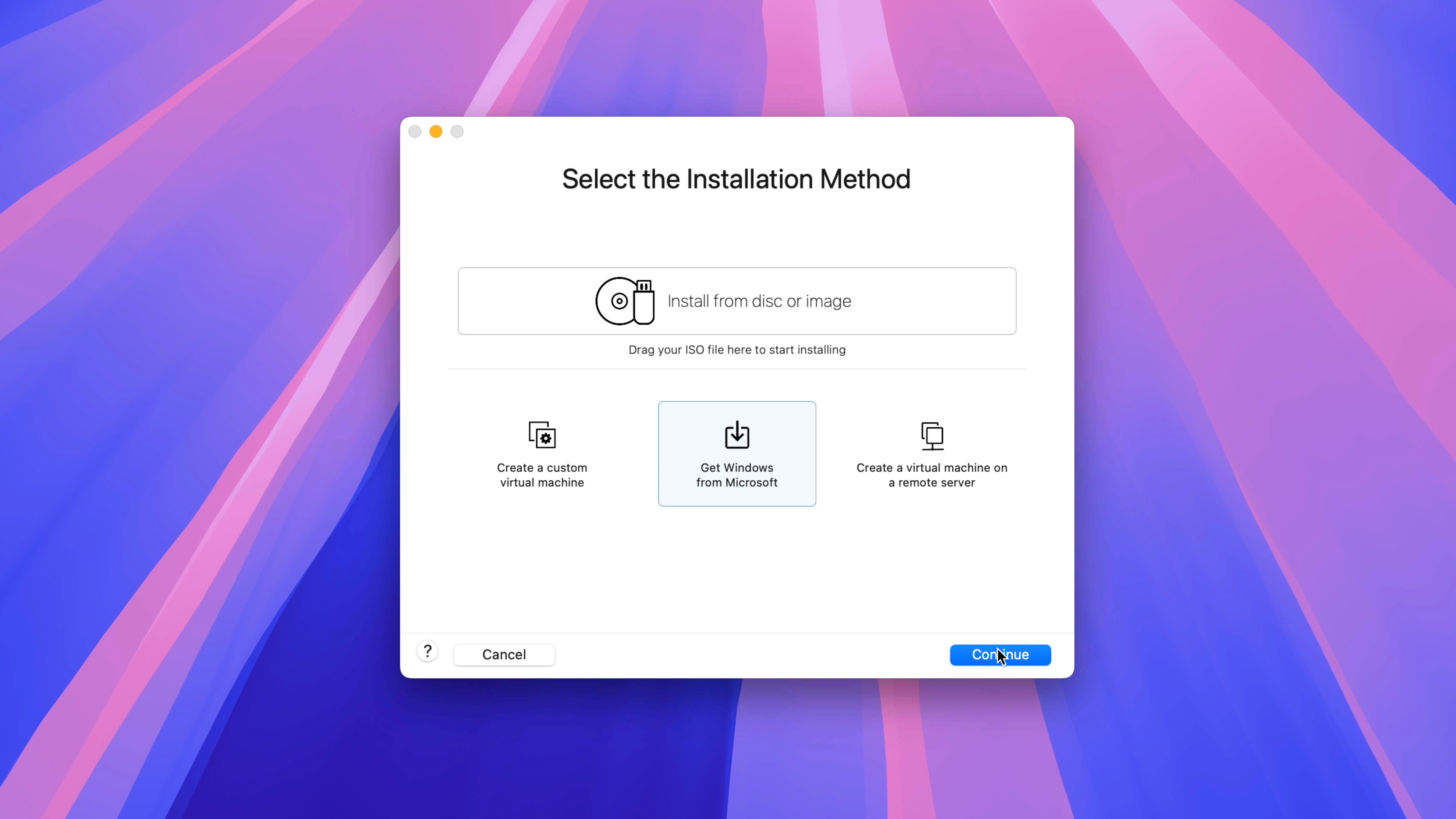
8. Изберете метода за инсталиране:
- На страницата „Избор на метод за инсталиране“ щракнете върху „Get Windows from Microsoft“ → „Continue“ → „Continue“.
9.Изтеглете Windows 11:
- На екрана „Изтегляне и инсталиране на Windows 11“ щракнете върху „Продължи“ в долния десен ъгъл → „Изтегляне на Windows“.
Забележка: Windows 11 не е безплатен, но Microsoft предоставя период от време за регистрация, преди да се появи водният знак „Активиране на Windows“. Windows 11 все още ще може да се използва, когато се появи този воден знак, но трябва да се регистрирате с валиден продуктов ключ.
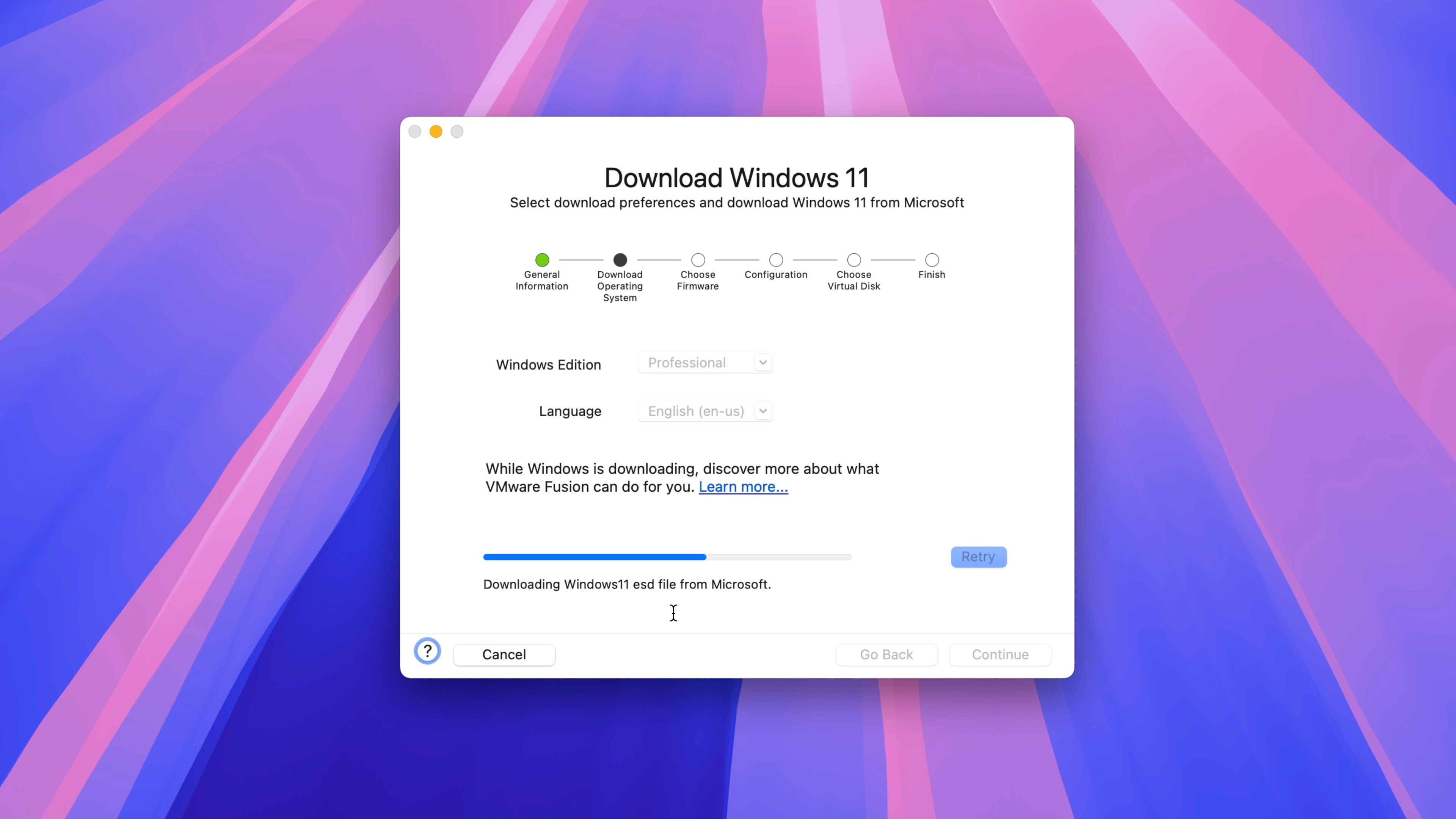
10. Изтегляне на Windows 11:
- VMware Fusion ще започне да изтегля Windows 11 от Microsoft. Когато изтеглянето приключи, щракнете върху „Продължи“.
11. настройки на UEFI: Извършете настройка на UEFI, за да се уверите, че е възможно да се извърши настройка на UEFI:
- Изберете „UEFI“ и щракнете върху „Continue“.
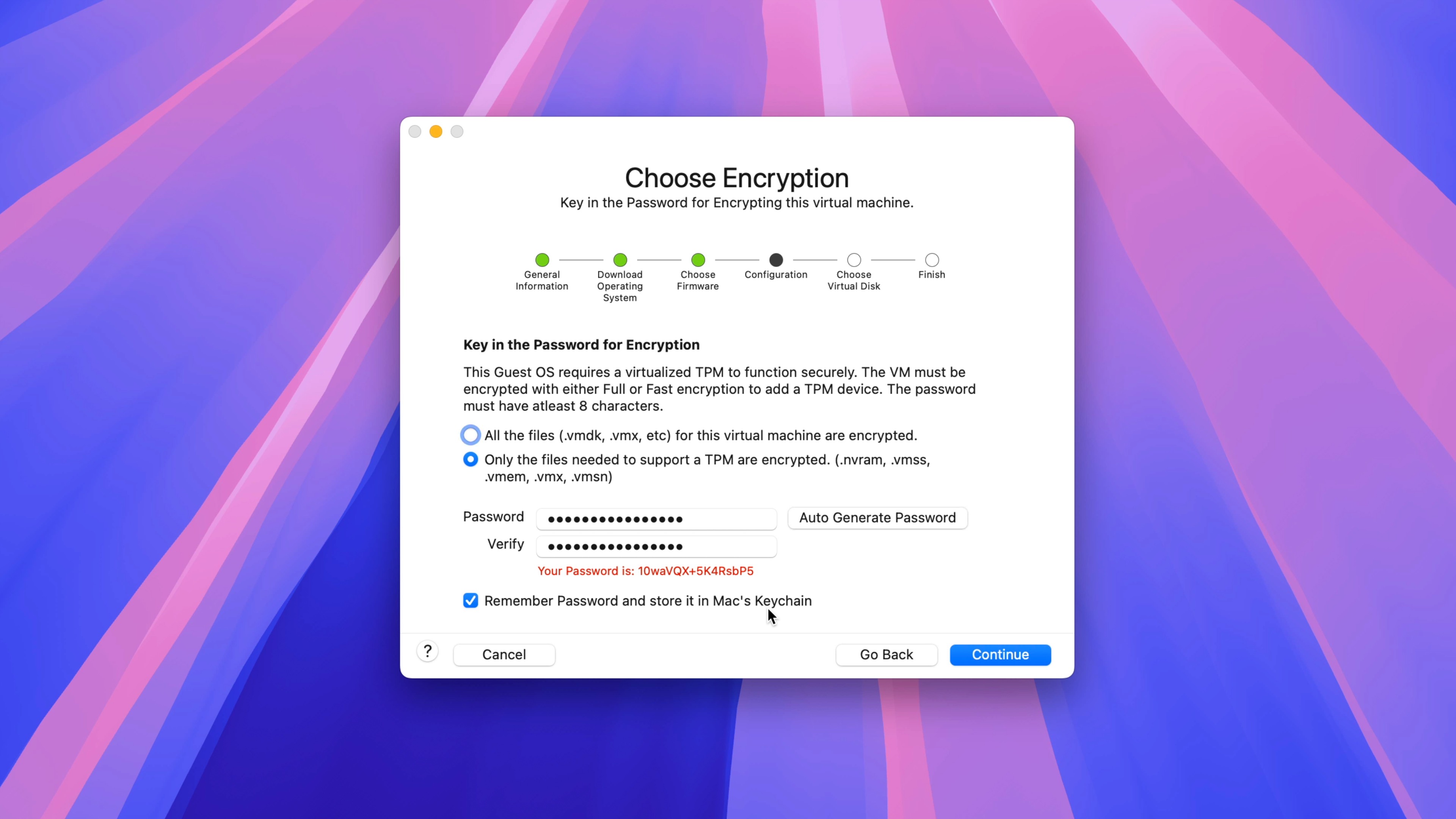
12.Настройки за криптиране на TPM:
- Изберете „Only files needed to support TPM are encrypted“ (Криптират се само файловете, необходими за поддръжка на TPM) и щракнете върху „Automatically generate password“ (Автоматично генериране на парола). Уверете се, че е избрана опцията „Remember password and save it to Mac keychain“ (Запомняне на паролата и запазването ѝ в ключодържателя на Mac) и щракнете върху „Continue“ (Продължи).
13.Създайте нов виртуален диск:
- Изберете „Create a new virtual disk“ (Създаване на нов виртуален диск) и щракнете върху „Continue“ (Продължи).
14.Запазете конфигурацията на виртуалната машина:
- На страницата „Finish“ (Завършване) изберете „Customize Settings“ (Персонализиране на настройките) и след това кликнете върху „Save“ (Запазване), за да запазите конфигурацията на виртуалната машина на диска. Този файл ще бъде голям, защото съдържа цялата виртуална машина. Можете да запишете конфигурацията на външен диск, за да спестите място на основния диск.
15.настройки на процесора и паметта:
- След като конфигурацията на виртуалната машина бъде записана, се появява панелът с настройки. В панела с настройки щракнете върху „Processors and Memory“ (Процесори и памет) и задайте всеки елемент според нуждите си. Идеалната конфигурация зависи от броя на процесорните ядра и обединената памет, които сте настроили на вашия Mac.
Стъпка 4: Инсталиране на Windows 11
16.стартирайте инсталацията:
- Щракнете върху бутона „Play“, за да започнете процеса на инсталиране на Windows 11.Когато бъдете подканени, натиснете който и да е клавиш на клавиатурата, за да стартирате системата от ISO-то на Windows.
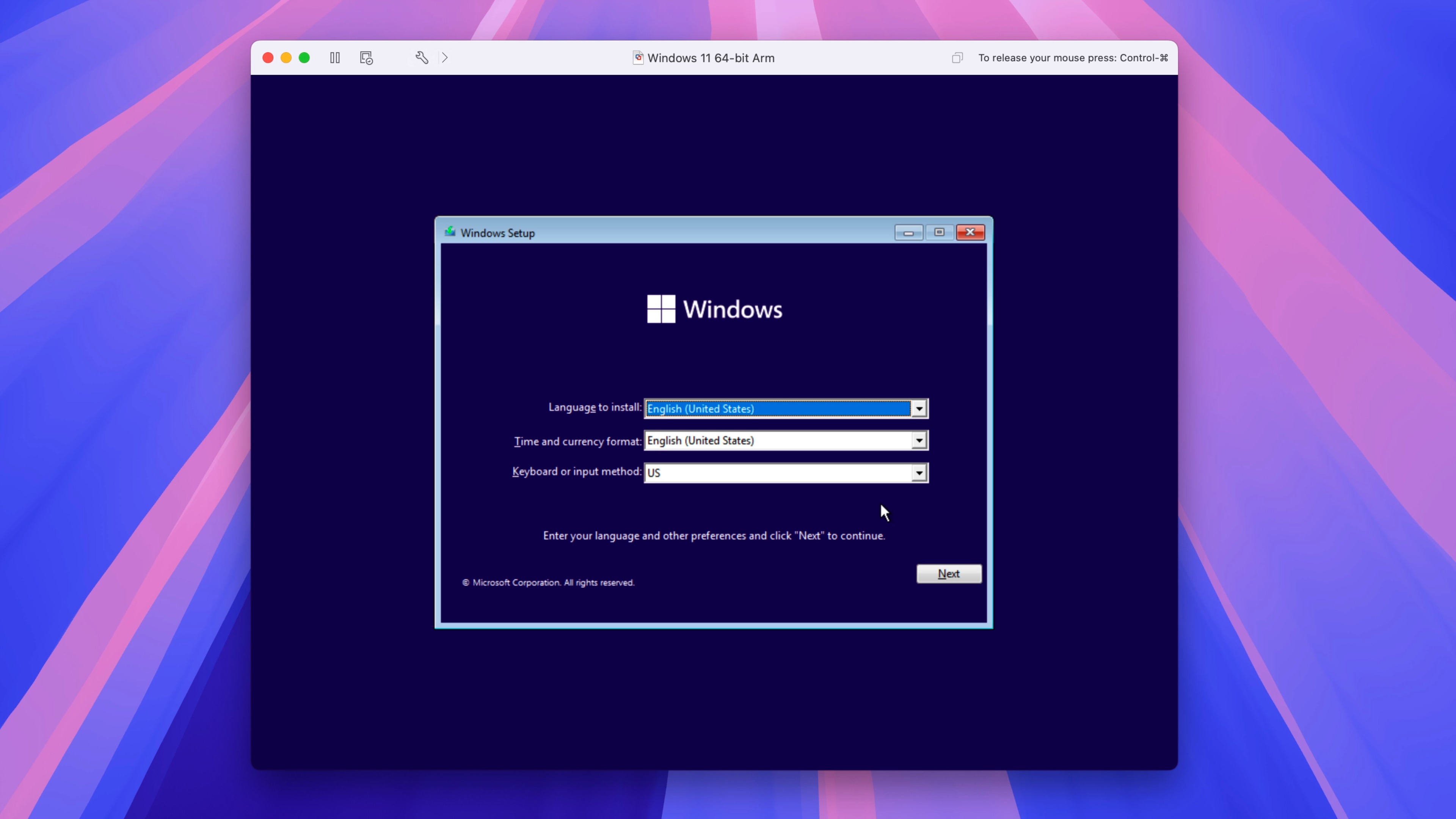
17.Настройки на Windows:
- В екрана Windows Settings задайте езика, формата на времето и валутата и въвеждането от клавиатурата. Натиснете „Next“ (Напред) и след това „Install Now“ (Инсталиране сега).
18.Активиране на Windows:
- В екрана „Активиране на Windows“ щракнете върху „I don’t have a product key“ (Нямам продуктов ключ).
19.Избор на версия: Изберете версия на Windows:
- Изберете „Windows 11 Pro“ и щракнете върху „Next“.
20.Съгласете се с условията на лиценза:
- Приемете лицензионните условия на Microsoft и щракнете върху „Next“.
21.Изберете типа на инсталацията:
- Щракнете върху „Custom: Install Windows only (advanced)“.
22.Изберете „Unallocated Space“ (Неразпределено пространство):
- Изберете неразпределеното пространство, запазено за виртуалната машина, и щракнете върху „Next“.
23.Завършете инсталацията:
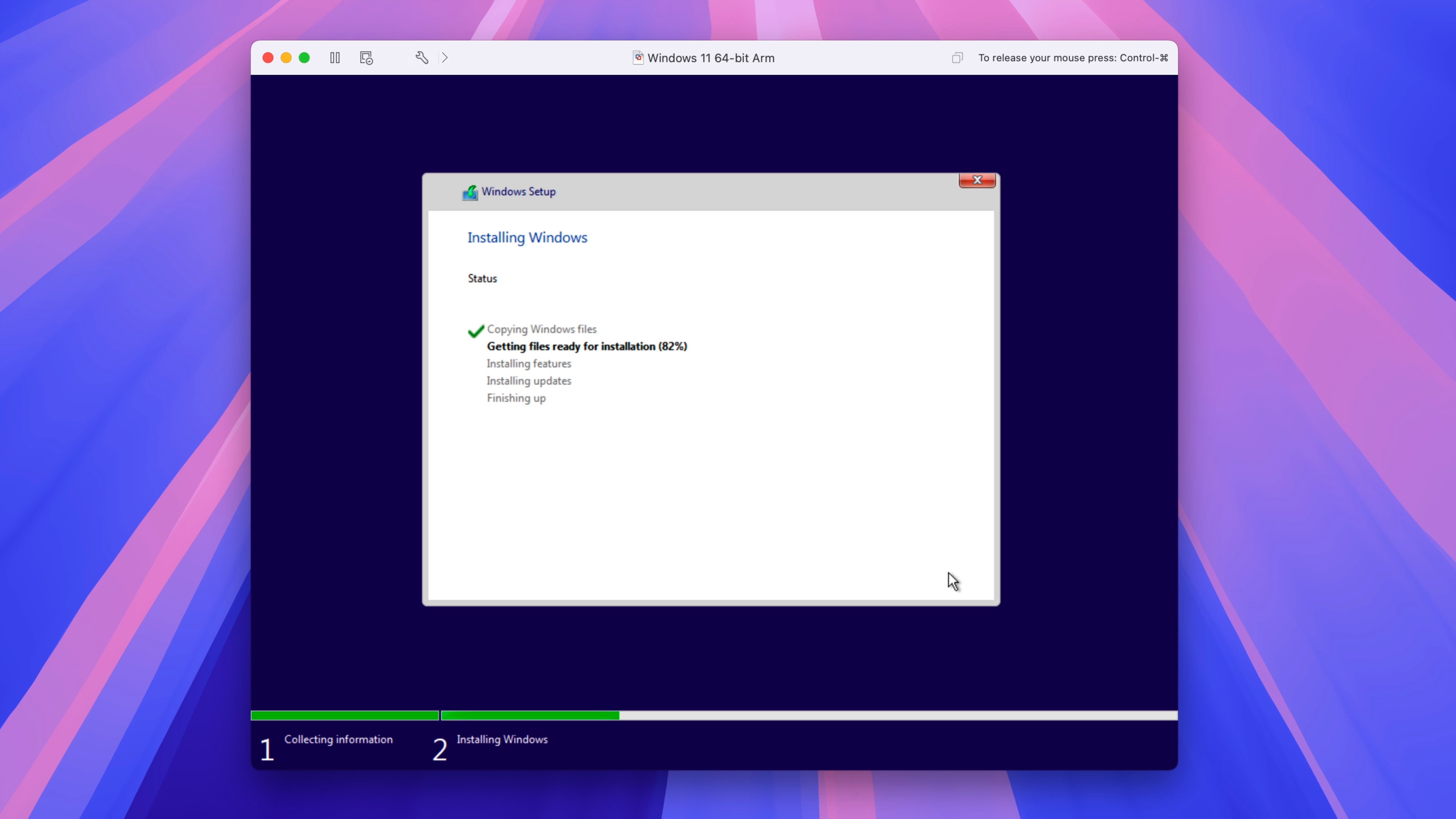
- Windows ще започне инсталацията, като копира файлове и инсталира функции и актуализации. След като инсталацията приключи, щракнете върху „Restart Now“ (Рестартирай сега), за да се рестартира и да завърши инсталацията.
Стъпка 5: Инсталиране на VMware Tools
Инсталирането на VMware Tools е препоръчително, за да се осигурят необходимите драйвери, като например графични драйвери, и да се подобри цялостната работа.
24.Инсталиране на VMware Tools:
- От горното меню щракнете върху Виртуална машина → Инсталиране на VMware Tools → Инсталиране, което ще монтира диска с VMware Tools.

25.Отворете Windows Explorer (Проучвател на Windows):
- Отворете Windows Explorer → VMware Tools DVD диск и щракнете два пъти върху setup. След това щракнете върху „Yes“ (Да) в прозореца User Account Management (Управление на потребителските акаунти).
26.Завършете инсталирането на VMware Tools: Завършете инсталирането на VMware Tools:
- Кликнете върху „Next“ → „Next“ → „Install“ в прозореца за инсталиране на VMware Tools, за да инсталирате. След като инсталацията приключи, щракнете върху „Finish“ → „Yes“, за да рестартирате Windows 11. След рестартирането трябва да забележите подобрена графична резолюция, сега, когато са инсталирани правилните драйвери.
Заключение
Вече имате напълно функционална инсталация на Windows 11 на вашия Mac с помощта на VMware Fusion Pro. По този начин можете лесно да стартирате Windows приложения заедно с MacOS, за да получите най-доброто от двата свята. Независимо дали имате нужда от Windows за работа, игри или специализирани приложения, това ръководство ще ви помогне да използвате Windows дори на Mac компютри с Apple Silicon процесори, които не поддържат Bootcamp (т.е. да използвате macOS и Windows в режим DualBoot).


