


Apple ще пусне нова версия на мобилната си система – iOS 26 – в най-близките дни. Тя ще донесе редица новости, като преработен дизайн Liquid Glass, нови възможности за настройка на началния екран, подобрена камера и по-умни функции в приложението „Телефон“. Ако очаквате с нетърпение ъпгрейда, е добре да се подготвите предварително, за да може инсталацията да премине гладко и без излишни усложнения. Ето нашето практическо ръководство как да го направите:
1. Проверете дали вашият iPhone е съвместим
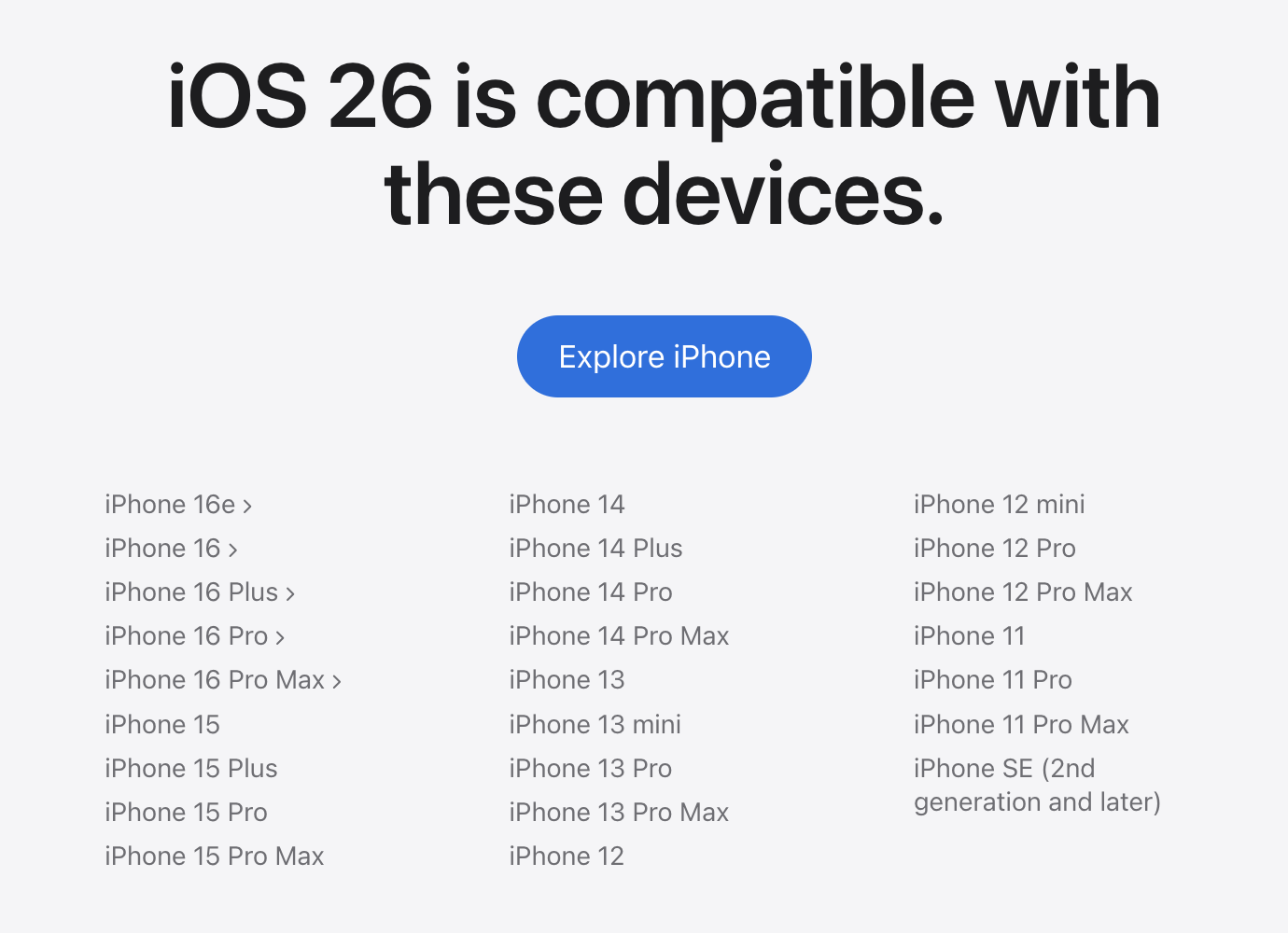
Не всички модели iPhone поддържат iOS 26. Новата система ще работи на iPhone 11 и по-нови модели, както и на iPhone SE (2-ро поколение и по-нови).
Ако имате iPhone XS или по-стар модел, за съжаление актуализацията не се отнася за вас.
Внимание – Някои функции на iOS 26 ще бъдат достъпни само на iPhone 15 Pro и 16, тъй като изискват Apple Intelligence и по-мощен хардуер.


2. Освободете място в хранилището
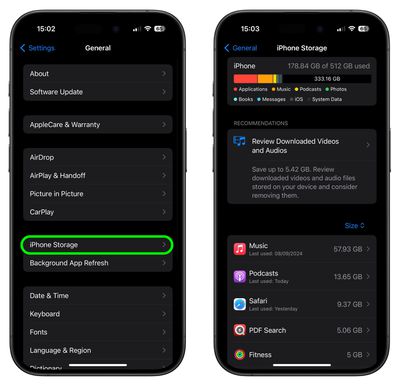
Актуализацията ще отнеме няколко гигабайта свободно пространство, затова е добре да почистите предварително паметта.
-
Прегледайте началния екран и деинсталирайте приложенията, които вече не използвате.
-
В Настройки ➝ Общи ➝ Памет на iPhone ще намерите списък с приложенията според размера им.
-
Обмислете да изтриете или преинсталирате „надути“ приложения като Facebook или WhatsApp, които често заемат много място заради историята и медиите.
-
За снимките използвайте функцията „Оптимизиране на паметта на iPhone“ – оригиналите се съхраняват в iCloud, а в телефона остават само по-малки прегледи.
3. Архивирайте данните си
Резервното копие е абсолютно необходимо – никога не се знае какво може да се обърка по време на инсталирането.
Вариант А: Резервно копие в iCloud
Това е просто решение, което се изпълнява автоматично, когато iPhone е свързан с Wi-Fi и зарядно устройство.
Просто отидете в Настройки ➝ [вашето име] ➝ iCloud ➝ iCloud Backup и проверете дали функцията е включена.
Вариант Б: Локално архивиране на компютъра
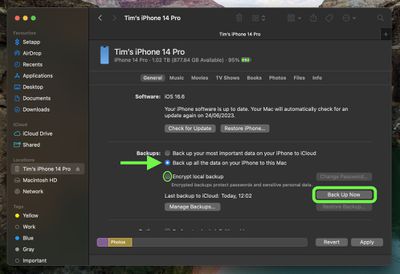
Ако искате да сте сигурни или имате нужда от възможност за връщане към по-стара версия на iOS, направете архивирано резервно копие.
-
На Mac използвайте Finder, изберете своя iPhone, кликнете върху „Архивирай сега“ и след това архивирайте резервното копие (с десния бутон ➝ Архивирай).
-
В Windows използвайте приложението Apple Devices, процедурата е подобна – след създаване на резервно копие го запазете като архивирано.
Архивираната резервна копия няма да бъде презаписана с нови данни и можете да се върнете към нея по всяко време.
4. Подгответе iPhone за инсталиране

-
Уверете се, че имате достатъчно заряд на батерията (в идеалния случай 80 % и повече).
-
Свържете се с Wi-Fi – актуализацията е голяма и затова е по-добре да не я изтегляте през мобилни данни.
-
В деня на издаването отворете Настройки ➝ Общи ➝ Софтуерни актуализации и проверете дали iOS 26 е наличен.
Самата инсталация може да отнеме между 20 и 60 минути, в зависимост от скоростта на интернет връзката и производителността на вашето устройство.


