


Spotlight е мощен инструмент за търсене, вграден директно в macOS, който улеснява намирането на файлове, имейли, приложения и други в Mac. За да работи бързо и ефективно, той създава вътрешни индекси на всички ваши файлове – и именно тези индекси могат да нараснат по размер с течение на времето. Ако дисковото ви пространство започва да се изчерпва, Spotlight може да е един от виновниците за това. Как можете да го укротите и да освободите място? Заповядайте при нас за един прост урок!
1. Ограничаване на индексирането в Spotlight
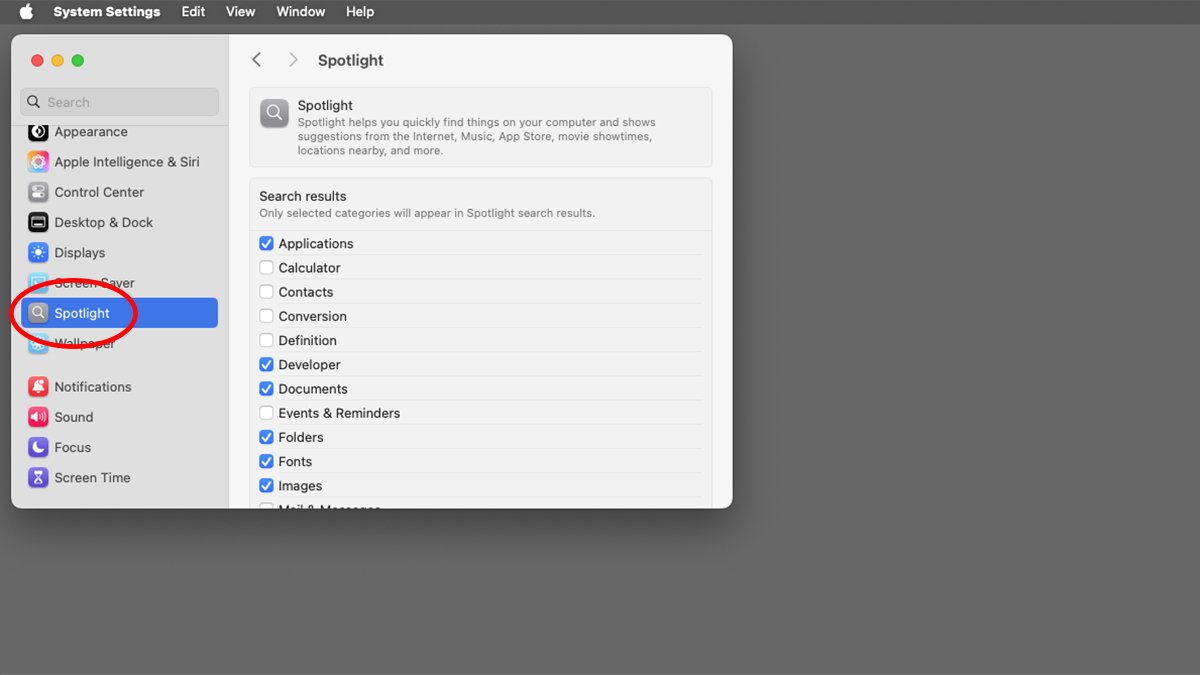
Най-лесният начин е чрез Настройки на системата:
-
Отворете System Settings (Системни настройки) и щракнете върху Spotlight в левия панел.
-
Ще видите списък на типовете файлове, които Spotlight индексира, като например документи, имейли, изображения и др.
-
Махнете отметката от типовете файлове, които не търсите в Spotlight. Това ще намали количеството данни, които Spotlight обработва и съхранява.
Друга възможност е да изключите определени папки или дискове от индексиране:
-
В прозореца Spotlight щракнете върху бутона „Search Privacy“.
-
Плъзнете и пуснете папки или цели дискове, които не искате Spotlight да сканира, в списъка. Това ги премахва от индексирането и спестява допълнително място.
2. Ръчно премахване на старите индекси на Spotlight
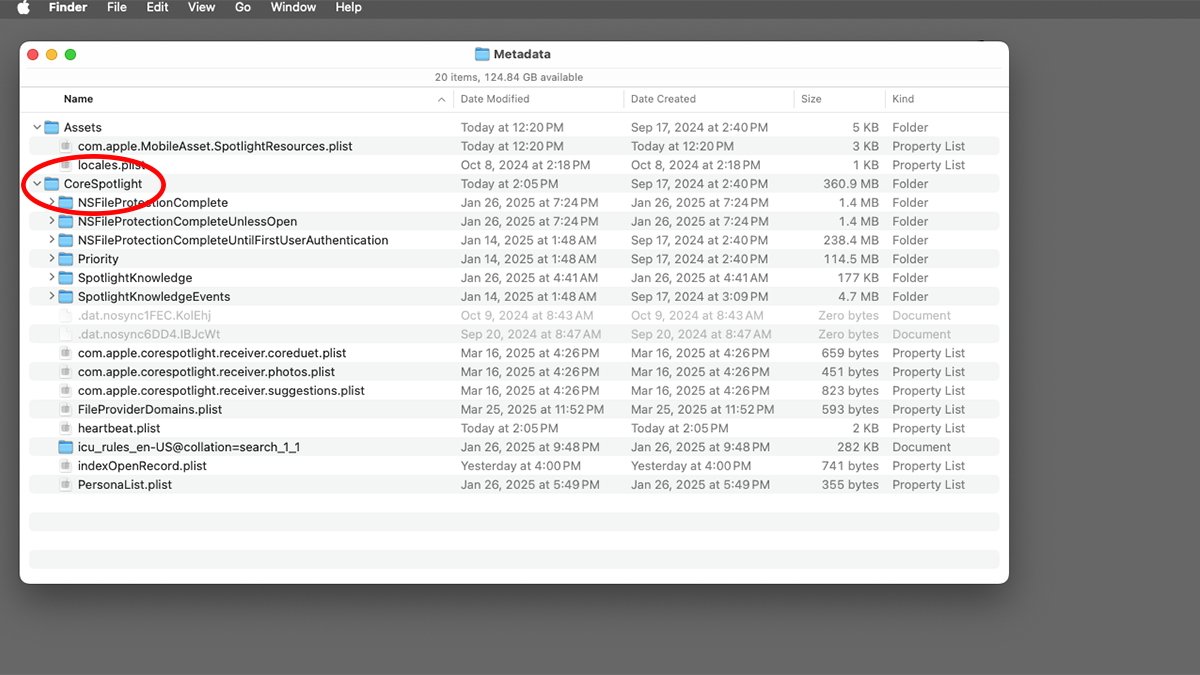
Spotlight съхранява данните си в папка:
~/Knihovna/Metadata/CoreSpotlight
Тук ще намерите подпапки като „Priority“ или „NSFileProtectionCompleteUntilFirstUserAuthentication“, които могат да заемат стотици MB.
Какво да направите:
-
Отворете Finder и отидете до посочената папка (или използвайте бързата клавишна комбинация Command + Shift + G и въведете пътя).
-
Можете да преместите избраните папки в кошчето и да го изпразните.
-
Препоръчва се след това да рестартирате Mac, за да може системата да пресъздаде необходимите индекси, ако е необходимо.
Забележка: Това ще доведе до загуба на запазените индекси и Spotlight ще трябва да ги създаде отново, но ще освободи значително пространство.
3. Изключване на Spotlight напълно (за напреднали)
Ако не се страхувате от терминала, можете временно да деактивирате Spotlight с помощта на командата:
sudo mdutil -i off /
След като го въведете, ще бъдете подканени да въведете паролата си за администратор. Тази команда ще спре индексирането. Ако по-късно промените решението си и решите, че имате нужда от Spotlight, просто въведете:
sudo mdutil -i on /
Съвет: За да видите всички опции за командата mdutil, въведете Terminal:
man mdutil


4. Повторно сглобяване на индексите Spotlight
Понякога е най-добре да позволите на Spotlight да започне отначало. Apple препоръчва възстановяване, изграждане на нов индекс:
-
В System Settings (Системни настройки) > Spotlight > „Search Privacy“ (Поверителност на търсенето) добавете устройството, което искате да изключите от индексиране.
-
Изчакайте няколко минути, след което отново го премахнете от списъка.
-
macOS автоматично ще пресъздаде индексите за това устройство.
Тази стъпка не само помага да се освободи място, но и може да реши проблеми с неточни или бавни резултати от търсенето.
Резюме
Правилната поддръжка на прожекторите е прост, но често пренебрегван начин за освобождаване на дисково пространство и подобряване на производителността на системата. Не е необходимо да правите нищо сложно – просто проверявайте какво индексира Spotlight от време на време или му казвайте какво да остави на мира. А ако се чувствате авантюристично настроени, можете да си поиграете с индексите в дълбините на системата.


