


PDF е вероятно най-широко използваният файлов формат в света. Това е най-разпространеният PDF файл и се използва от милиони потребители всеки ден. Разбира се, редактирането на PDF документи е важна функция. Това се предлага от куп приложения на трети страни, които често взимат много пари за тази функция, но операционната система macOS предлага на потребителите отличен начин за лесно и ефективно редактиране на PDF файлове, без да се инсталират допълнителни приложения. Приложението по подразбиране Preview, което се намира директно в macOS, може да опрости дори по-сложните задачи за редактиране. Затова нека разгледаме как да редактираме pdf документи много лесно в macOS!
Основно редактиране на PDF с Preview
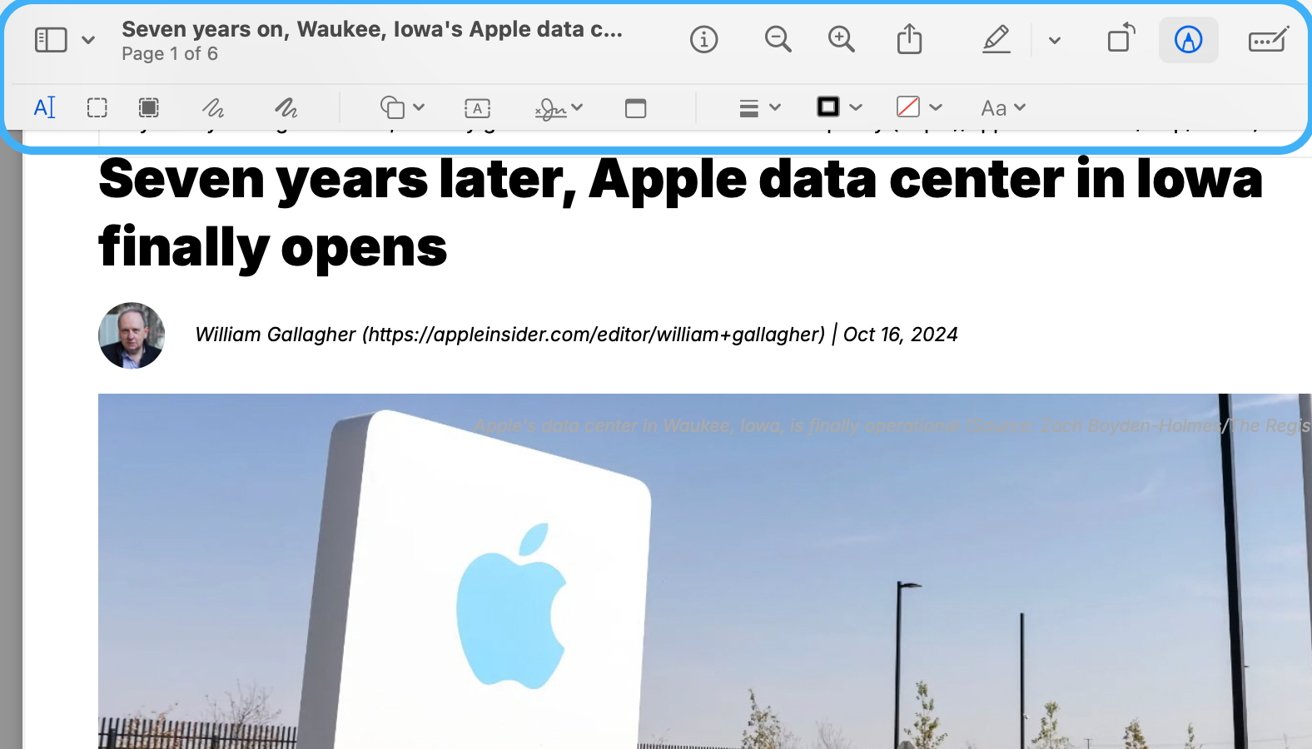
Preview е нещо повече от просто преглед на PDF файлове. Той съдържа различни инструменти, които ви позволяват да правите редакции, като например да добавяте бележки, да подчертавате текст, да добавяте подписи или дори да реорганизирате страници.
Бележки и подчертаване на текст
Ако трябва да добавите анотации, да подчертаете части от текста или да добавите форми към PDF файл, ето как:
- Отворете PDF файла в Preview.
- Щракнете върху лентата с инструменти за маркиране (икона на писалка) и изберете Highlight Text (икона на маркер).
- За да добавите форми или анотации, отидете на Tools > Annotation > Shapes (Инструменти > Анотация > Форми) и изберете желаната форма. Можете да плъзнете и пуснете формата навсякъде в документа.
- За анотации използвайте инструмента Annotation (Анотация), който се намира в същото меню.
Добавяне на текст в PDF файл
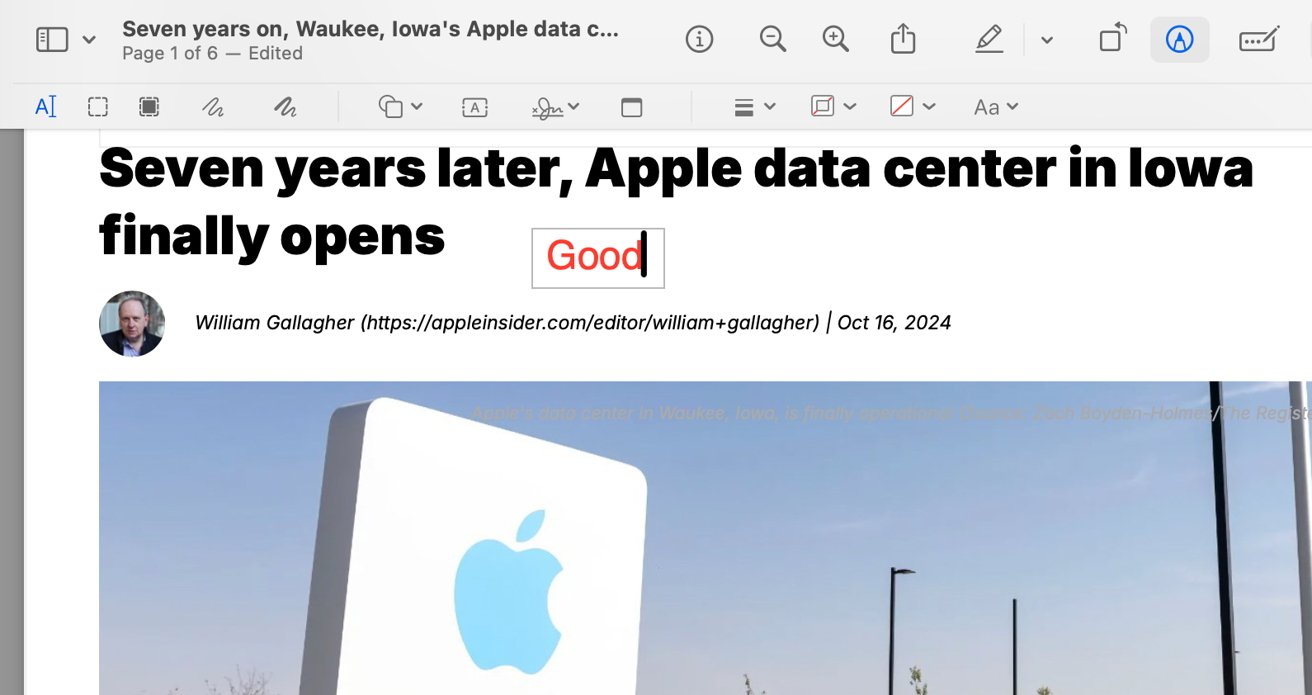
Не можете да редактирате директно оригиналния текст в PDF файла в Preview, но можете да добавяте нов текст, като използвате текстовото поле:
- Отворете PDF файла в Preview и щракнете върху лентата с инструменти Markup.
- Изберете инструмента Текст (иконата „Т“). Появява се текстово поле, което можете да премествате и редактирате, както желаете.
- Въведете желания текст и коригирайте стила или размера, както е необходимо.
Добавяне на подпис
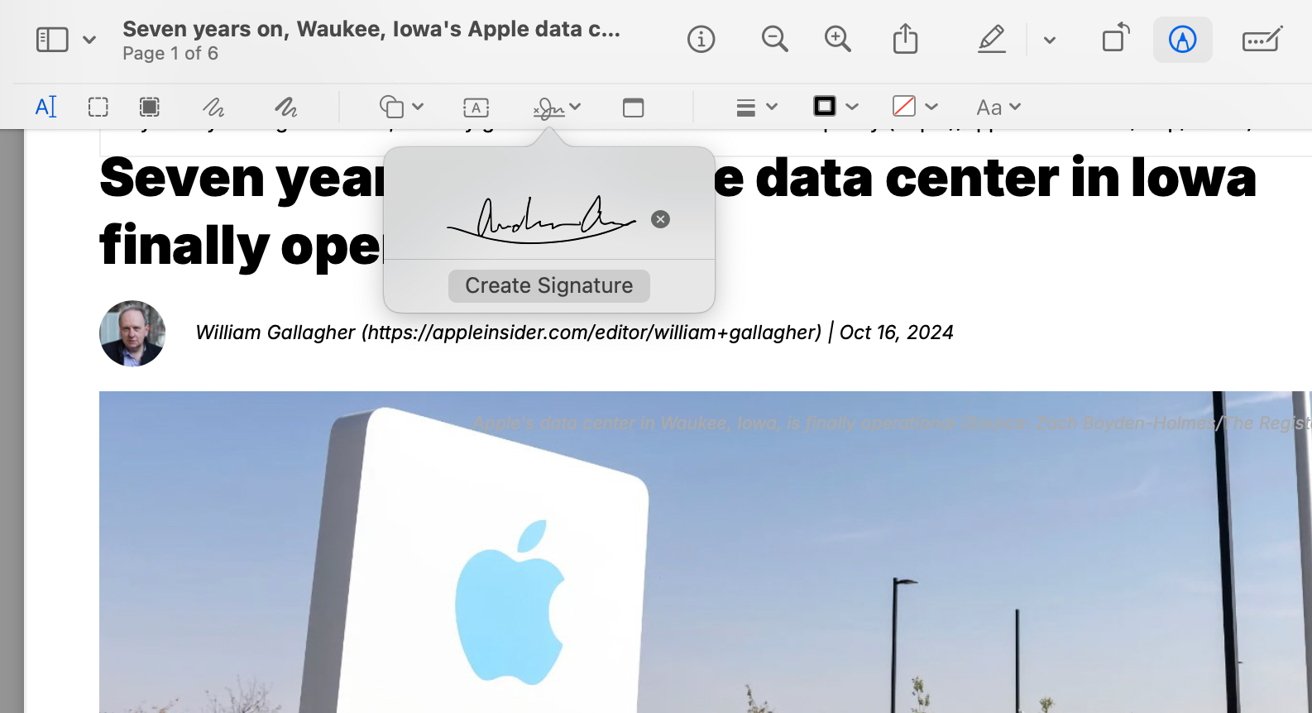
Например договорите, които трябва да бъдат подписани, често идват в PDF формат. Прегледът ви позволява лесно да вмъкнете електронния си подпис директно в PDF документа:
- Отворете PDF файла в Preview.
- Щракнете върху лентата с инструменти Markup и изберете иконата Signature (Подпис).
- Можете да създадете нов подпис, като използвате тракпада на вашия MacBook, или да добавите снимка на подписа си. Можете също така да използвате подписване от вашия iPhone или iPad. След това плъзнете записания подпис на желаното място и регулирайте размера му.
Управление на страници на PDF документи
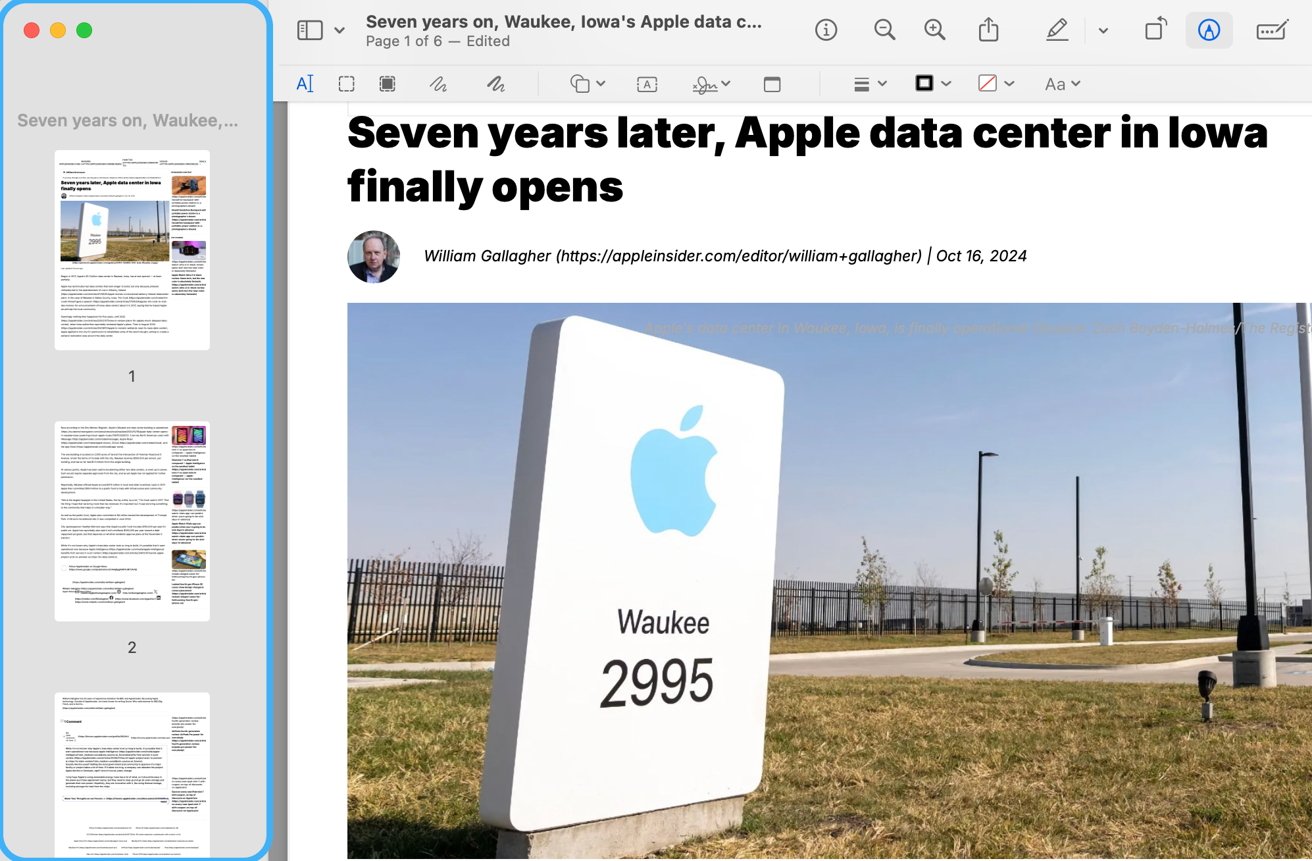
Preview предлага основни опции за управление на страниците на PDF документи:
- Влачете и пуснете страници: щракнете върху страничната лента, за да видите миниатюри на страници и да ги плъзнете, когато е необходимо.
- Изтриване на страница: В страничната лента щракнете с десния бутон на мишката (или с контролния бутон) върху желаната страница и изберете Изтриване.
- Свързване на PDF файлове: отворете първия PDF файл в Preview и плъзнете други PDF файлове в Страничната лента, за да ги организирате според нуждите.
Бързи анотации директно в PDF прегледа
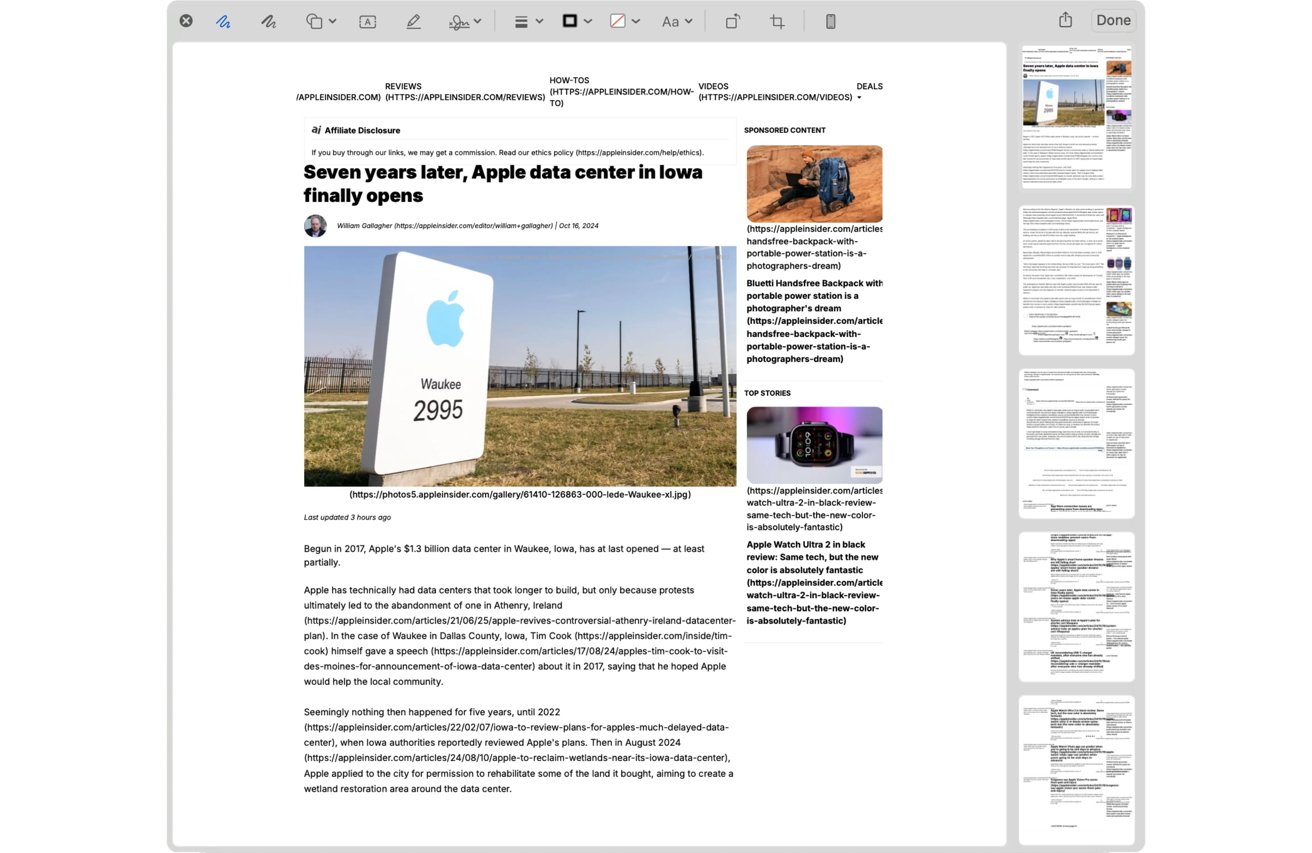
За бързи редакции, без да отваряте цялото приложение Preview, macOS предлага Quick Look:
- Във Finder изберете PDF файл и натиснете интервала.
- Щракнете върху иконата Markup (Маркиране), за да видите основните анотации, като например подчертавания, текст и форми.


Разширено редактиране с приложения на трети страни
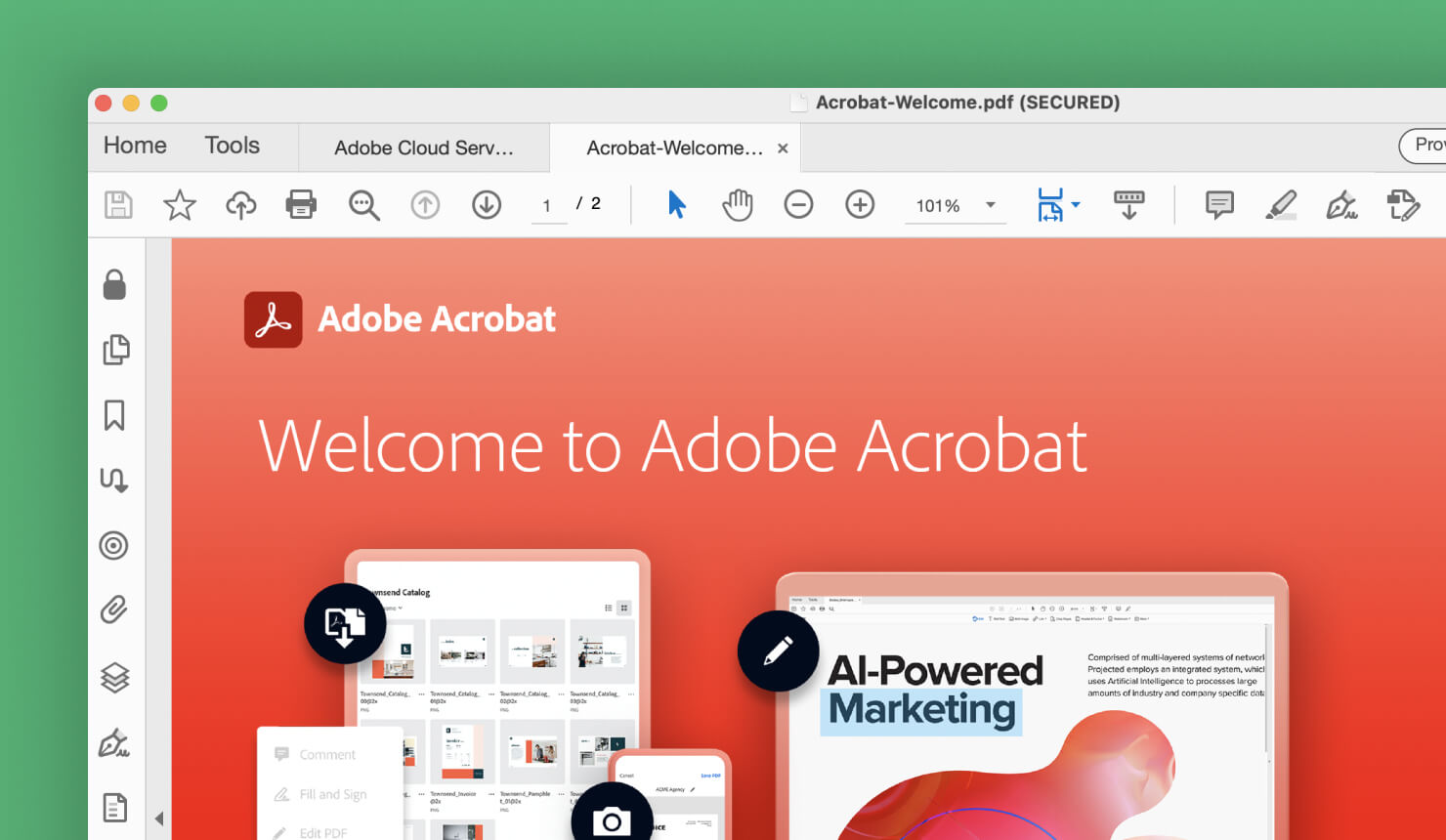
Ако се нуждаете от по-усъвършенствани функции, Preview може да се окаже ограничаващ за вас. Препоръчителните приложения за професионално редактиране на PDF файлове включват:
- Adobe Acrobat Pro: Предлага възможност за редактиране на текст, добавяне на изображения и създаване на формуляри за попълване. Също така предлага функции за редактиране на чувствителна информация или добавяне на водни знаци.
- Nitro PDF Pro: Включва инструменти за редактиране на текст и изображения, конвертиране на документи и опции за съвместна работа.
Тези приложения са подходящи за потребители, които се нуждаят от по-голям контрол върху PDF файловете. Редактирането с онлайн инструменти като Google Docs също е опция, но те могат да имат проблеми със сложното форматиране на PDF файлове.


