


Точно както миналата година, ви предлагаме поредица от статии със съвети за новите функции в iOS. Миналата година се фокусирахме върху новите функции, внесени от iOS 17, а тази година, разбира се, ще опишем новите функции, които можете да очаквате в новата операционна система iOS 18. Но тъй като тя все още не е налична в нашата страна, трябва да се възползваме от други нововъведения, които тази система предлага. А те наистина не са малко! Присъединете се към нас, за да разгледаме как можете лесно да персонализирате контролите на заключения екран, за да направите някои дейности още по-бързи и лесни!
Как да промените контролите на екрана при заключване в iOS 18
С появата на iOS 18 Apple въвежда изцяло ново ниво на възможности за персонализиране на заключения екран. Докато преди трябваше да се задоволявате с фиксирани икони за фенерчето и камерата, сега можете да персонализирате тези контроли според нуждите си. Независимо дали искате да имате под ръка различни инструменти или да премахнете някои елементи напълно, новата версия на iOS предлага решение.
Новите опции за персонализиране са много интуитивни и могат да бъдат овладени за секунди:
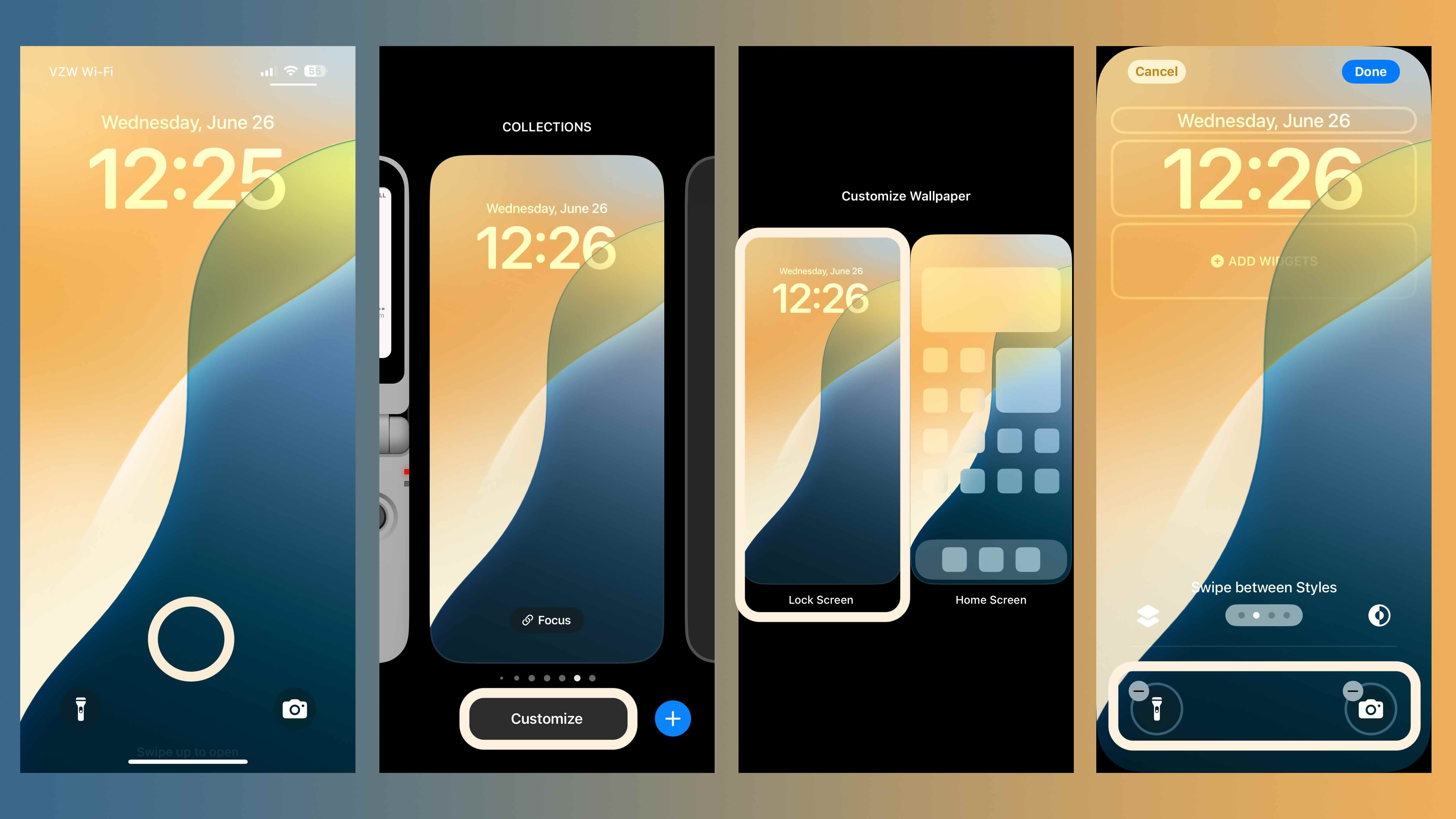
- Дълго задържане на заключения екран – отключете телефона си с Face ID или Touch ID и задръжте пръста си върху заключения екран.
- Изберете „Персонализиране“ – ще се появи меню с опции за персонализиране; изберете „Заключен екран“.
- Премахване на стария контрол – натиснете символа минус до иконата, която искате да премахнете.
- Изберете нов контрол – когато е налично място, натиснете празното поле и изберете функцията, която искате на заключения екран. В някои случаи може да се появи допълнителен подкана за потвърждаване на избора ви.
- Потвърдете промените – натиснете „Готово“ и новата ви настройка е готова.


Широка гама от функции на върха на пръстите ви
За разлика от ограничените възможности за настройки, които се намират в неща като бутони за действие, iOS 18 предлага наистина дълъг списък с функции, които можете да добавите към заключения си екран. За да сте сигурни, че няма да изгубите представа за него, Apple предлага и поле за търсене, в което можете бързо да намерите желаната функция.
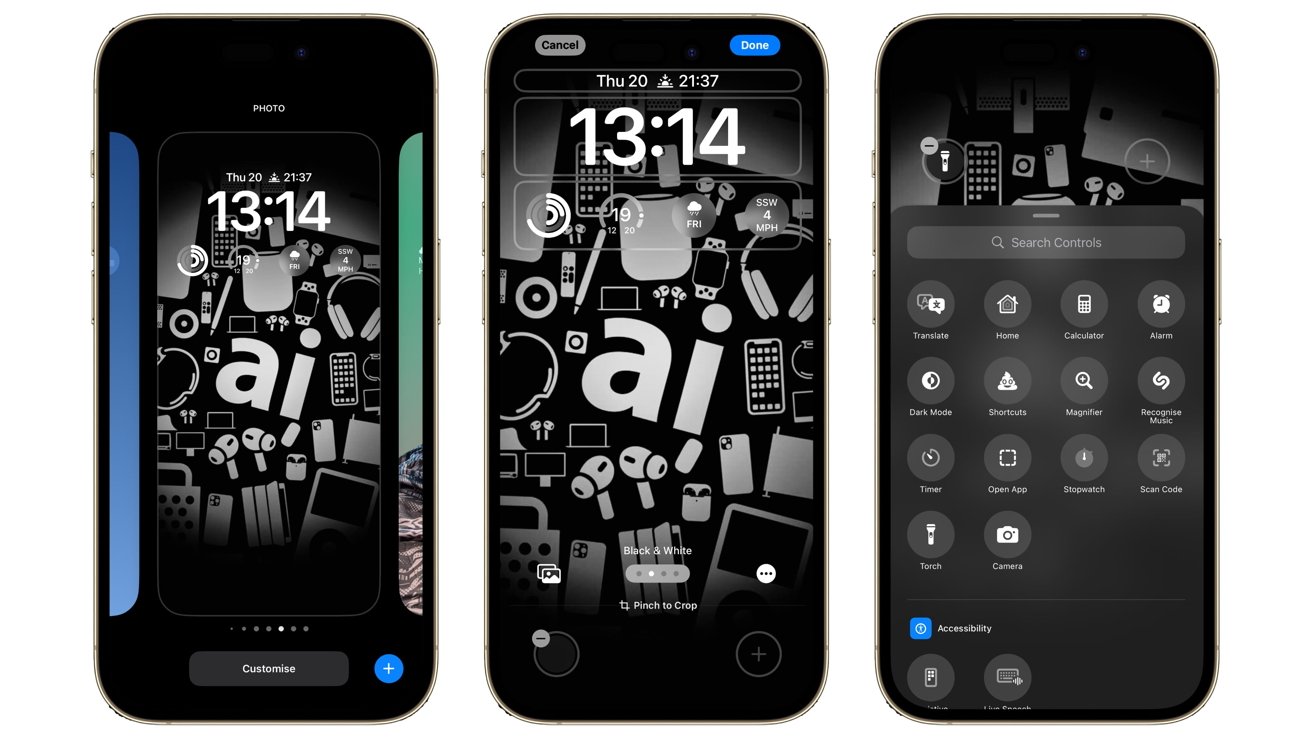
В допълнение към стандартните икони като фенерче и камера, списъкът включва и други удобни инструменти: хронометър, таймер, тъмен режим, аларма и дори възможност за стартиране на Shazam, например. В рамките на функциите има и разширени опции за камерата, часовника, опциите за свързване, домашната автоматизация и аудио настройките. Сред новите функции ще откриете и възможността за бързо отразяване на Apple Watch, което ще бъде особено оценено от собствениците на няколко устройства на Apple.
Персонализирайте заключения си екран с преки пътища
Ако наистина искате да персонализирате заключения си екран, можете да използвате персонализирани преки пътища. В приложението Shortcuts (Бързи клавиши) създайте свои собствени действия, след което преминете през процеса на промяна на контролите, споменат по-горе, и изберете създадения от вас пряк клавиш като нов контрол. По този начин можете да добавите наистина уникални функции към заключения си екран, които да отговарят на конкретните ви нужди.

Така че новите персонализирани опции за заключване на екрана в iOS 18 внасят изцяло ново измерение в използването на екрана при заключване. С широк набор от функции можете да персонализирате по-добре своя iPhone и да разполагате с всичко, от което се нуждаете, на една ръка разстояние. Независимо дали често използвате инструменти за работа или имате специални изисквания за достъпност, персонализирането на заключения екран е чудесна стъпка към по-ефективното използване на вашия iPhone. .


